Die Wiedergabe lädt den eingebetteten YouTube-Player (erweiterter Datenschutzmodus).
Fortgeschrittene Filter in Excel nutzen – Anleitung mit Tipps
KanalDanny RocksBeschreibung des Urhebers
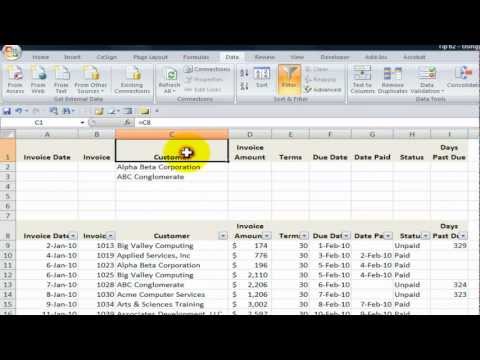
Ehrlich gesagt, nutze ich Fortgeschrittene Filter nicht mehr so oft wie früher, weil Excel 2007 die Standard-Autofilter deutlich verbessert hat. Aber in diesem Tutorial lernst du mindestens zwei nützliche Tricks – darunter, wie du einzigartige Datensätze extrahierst und sie in ein neues Tabellenblatt kopierst.
Danny Rocks
The Company Rocks
Über dieses Tutorial
Danny Rocks hat dieses 10:45 lange Video-Tutorial am 26. Oktober 2011 veröffentlicht. Es wurde 784.311-mal auf YouTube angesehen.
- Kanal
- Danny Rocks
- Kategorie
- Bildung
- Dauer
- 10:45
- Veröffentlicht
- 26. Oktober 2011
- Aufrufe
- 784.311
- Likes
- 1.214
Teilen
Weiterführende Links
-
Filtern mithilfe von erweiterten Kriterien - Excel
support.microsoft.com
Excel für Microsoft 365 Excel 2019 Excel 2016 Excel 2013 Excel 2010 Excel 2007 Mehr... Weniger Wenn die Daten, die Sie filtern möchten, komplexe Kriterien erfordern (wie Typ = "Produce" oder Verkäufer = "Davolio"), könn…
-
Excel-Filter erstellen - Tipps & Tricks
heise.de
Die in Excel erzeugten Filter greifen nicht direkt auf Ihre Daten zu. D.h. egal welche und wie viele Filter Sie einstellen, Ihre Daten bleiben unverändert. Wenn Sie Filter komplett entfernen ...
-
Excel: Spezialfilter mit mehreren Kriterien erstellen - PC ...
pc-magazin.de
Unsere kurze Anleitung zu Microsoft Office erklärt Schritt für Schritt, wie Sie eine Auflistung in Excel nach Farben sortieren. Office 2010/2013/2016/2019
Dieses Tutorial in anderen Sprachen
- ENHow to Use Advanced Filters in Excel
- FRComment utiliser les filtres avancés dans Excel
- ESCómo usar filtros avanzados en Excel
- PTComo usar filtros avançados em Excel
- ITCome filtri uso avanzato in Excel
- NLHoe kan ik geavanceerde filters gebruiken in Excel
- RUКак использовать расширенные фильтры в Excel
- PLJak korzystać z zaawansowanych filtrów w Excelu
- JAExcelでどのように使用するために高度なフィルタ
- ARكيفية استخدام الفلاتر المتقدمة في Excel
- HIकैसे उपयोग उन्नत Excel में फिल्टर करने के लिए
- IDCara Filter Gunakan Advanced di Excel