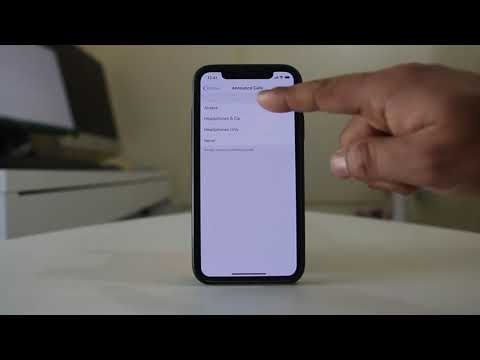
Die Wiedergabe lädt den eingebetteten YouTube-Player (erweiterter Datenschutzmodus).
So lässt du dein iPhone anzeigen, wer anruft
KanalKundan BhattaraiBeschreibung des Urhebers
Lass dein iPhone den Anrufer ansagen
Dieses Video beantwortet auch folgende Fragen:
Wie kann ich mein Handy so einstellen, dass es ansagt, wer anruft
Warum sagt mein iPhone den Namen, wenn jemand anruft
Was bedeutet 'Anrufe ansagen'
ios 12 Anrufe ansagen
iPhone sagt Anrufer nicht an
Anrufe ansagen auf dem iPhone
Anrufansage am iPhone deaktivieren
Anrufer ansagen lassen am iPhone
Wie kann ich mein Handy so einstellen, dass es ansagt, wer anruft (iPhone)
Mein iPhone sagt Anrufer nicht an
Wenn du möchtest, dass dein iPhone den Namen des Anrufers ansagt, gehe wie folgt vor:
Öffne Einstellungen.
Wähle Telefon.
Aktiviere Anrufe ansagen.
Jetzt kannst du entscheiden, ob die Ansage nur mit Kopfhörern, nur im Auto oder immer erfolgen soll.
So erkennst du leichter, wer dich anruft – vorausgesetzt, die Nummer ist in deinen Kontakten gespeichert.
Schau dir auch andere beliebte Videos unseres Kanals an:
Wie du herausfindest, wer dein WLAN nutzt
2 Wege, ein vergessenes Gmail-Passwort zurückzusetzen
Wie du ein Proxy-Server-Problem löst, das die Verbindung verweigert
Was tun, wenn du dich nicht mit WLAN verbinden kannst
VPN-Einstellungen vom iPhone entfernen und schneller im Internet surfen
Forgottenes Apple-ID-Passwort mit Hilfe einer E-Mail-Adresse zurücksetzen
MP3-Songs vom Computer auf das iPhone übertragen – ohne iTunes
Apple-ID und Passwort gleichzeitig wiederherstellen
Unser Kanal bietet dir technische Tipps und Tricks: Anleitungen für Computer, iPhone und Android-Smartphones.
Dieses Video beantwortet auch folgende Fragen:
Wie kann ich mein Handy so einstellen, dass es ansagt, wer anruft
Warum sagt mein iPhone den Namen, wenn jemand anruft
Was bedeutet 'Anrufe ansagen'
ios 12 Anrufe ansagen
iPhone sagt Anrufer nicht an
Anrufe ansagen auf dem iPhone
Anrufansage am iPhone deaktivieren
Anrufer ansagen lassen am iPhone
Wie kann ich mein Handy so einstellen, dass es ansagt, wer anruft (iPhone)
Mein iPhone sagt Anrufer nicht an
Wenn du möchtest, dass dein iPhone den Namen des Anrufers ansagt, gehe wie folgt vor:
Öffne Einstellungen.
Wähle Telefon.
Aktiviere Anrufe ansagen.
Jetzt kannst du entscheiden, ob die Ansage nur mit Kopfhörern, nur im Auto oder immer erfolgen soll.
So erkennst du leichter, wer dich anruft – vorausgesetzt, die Nummer ist in deinen Kontakten gespeichert.
Schau dir auch andere beliebte Videos unseres Kanals an:
Wie du herausfindest, wer dein WLAN nutzt
2 Wege, ein vergessenes Gmail-Passwort zurückzusetzen
Wie du ein Proxy-Server-Problem löst, das die Verbindung verweigert
Was tun, wenn du dich nicht mit WLAN verbinden kannst
VPN-Einstellungen vom iPhone entfernen und schneller im Internet surfen
Forgottenes Apple-ID-Passwort mit Hilfe einer E-Mail-Adresse zurücksetzen
MP3-Songs vom Computer auf das iPhone übertragen – ohne iTunes
Apple-ID und Passwort gleichzeitig wiederherstellen
Unser Kanal bietet dir technische Tipps und Tricks: Anleitungen für Computer, iPhone und Android-Smartphones.
Über dieses Tutorial
Kundan Bhattarai hat dieses 1:37 lange Video-Tutorial am 12. März 2020 veröffentlicht. Es wurde 882.146-mal auf YouTube angesehen.
- Kanal
- Kundan Bhattarai
- Kategorie
- Wissenschaft & Technik
- Dauer
- 1:37
- Veröffentlicht
- 12. März 2020
- Aufrufe
- 882.146
- Likes
- 7.209
Teilen
Dieses Tutorial in anderen Sprachen
- ENHow to have your iPhone announce who is calling you
- FRComment avoir votre iPhone annonce qui vous appelle
- ESCómo tener su iPhone anunciar quién está llamando
- PT#VALUE!
- ITCome avere il vostro iPhone annunciare chi ti sta chiamando
- NLHoe om uw iPhone aan te kondigen wie u belt
- RUКак ваш iPhone объявить, кто вам звонит
- PLJak mieć iPhone ogłosić, kto dzwoni
- JAあなたのiPhoneがあなたを呼んでいる人アナウンスする方法
- ARكيفية الحصول على اي فون الخاص بك تعلن الذي يتصل بك
- HIहै कैसे अपने iPhone की घोषणा जो आप बुला रहा है
- IDBagaimana untuk memiliki iPhone Anda mengumumkan siapa yang menelepon Anda