La reproducción carga el reproductor integrado de YouTube (modo de privacidad mejorada).
Cómo solucionar el problema de WiFi que no funciona en Windows 10
CanalSandeep SinghCapítulos
Descripción del autor
En este video, te mostraré cómo arreglar el problema de que el WiFi no funciona en Windows 10. La conexión inalámbrica que no responde o no se conecta es un problema común en este sistema operativo.
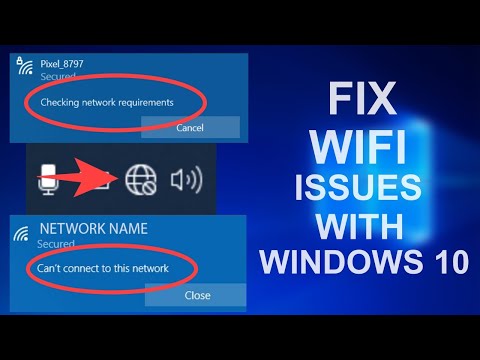
Puedes solucionar los siguientes problemas con tu WiFi en Windows 10:
1. El WiFi no funciona en absoluto.
2. Atascado en «Verificación de requisitos de red» por mucho tiempo.
3. No se puede conectar a esta red.
4. El WiFi se queda en «Conectando».
5. No se encuentran redes WiFi
Si tienes alguno de estos problemas, este video te ayudará a solucionarlos por completo.
00:00 Resumen del problema y solución común
0:43 Método 1 – Reiniciar la configuración de Internet
1:30 Método 2 – Usar el solucionador de problemas de Windows
3:07 Método 3 – Volver a habilitar el adaptador WiFi
3:37 Método 4 – Reinstalar el controlador de red
6:36 Método 5 – Reiniciar WinSock y los registros IP
7:54 Método 6 – Verificar los servicios de red
10:06 Solución para el WiFi que no se conecta
Se recomienda crear un punto de restauración del sistema antes de seguir cualquier tutorial de Windows en línea.
Es importante verificar si tienes instalado el controlador WiFi para tu dispositivo.
Si realmente nada funciona, puedes usar una tarjeta WiFi externa en tu portátil o PC.
He escrito una guía detallada con aún más métodos.
Mis recomendaciones para:
Nota: Se recomienda crear un punto de restauración del sistema antes de seguir un tutorial de Windows.
Sígueme en redes sociales
Puedes solucionar los siguientes problemas con tu WiFi en Windows 10:
1. El WiFi no funciona en absoluto.
2. Atascado en «Verificación de requisitos de red» por mucho tiempo.
3. No se puede conectar a esta red.
4. El WiFi se queda en «Conectando».
5. No se encuentran redes WiFi
Si tienes alguno de estos problemas, este video te ayudará a solucionarlos por completo.
00:00 Resumen del problema y solución común
0:43 Método 1 – Reiniciar la configuración de Internet
1:30 Método 2 – Usar el solucionador de problemas de Windows
3:07 Método 3 – Volver a habilitar el adaptador WiFi
3:37 Método 4 – Reinstalar el controlador de red
6:36 Método 5 – Reiniciar WinSock y los registros IP
7:54 Método 6 – Verificar los servicios de red
10:06 Solución para el WiFi que no se conecta
Se recomienda crear un punto de restauración del sistema antes de seguir cualquier tutorial de Windows en línea.
Es importante verificar si tienes instalado el controlador WiFi para tu dispositivo.
Si realmente nada funciona, puedes usar una tarjeta WiFi externa en tu portátil o PC.
He escrito una guía detallada con aún más métodos.
Mis recomendaciones para:
Nota: Se recomienda crear un punto de restauración del sistema antes de seguir un tutorial de Windows.
Sígueme en redes sociales
Sobre este tutorial
Sandeep Singh publicó este tutorial en vídeo de 10:51 el 31 de julio de 2020. Se ha visto 2.127.405 veces en YouTube.
- Canal
- Sandeep Singh
- Categoría
- Consejos y estilo
- Duración
- 10:51
- Publicado
- 31 de julio de 2020
- Visualizaciones
- 2.127.405
- Me gusta
- 26.938
Compartir
Este tutorial en otros idiomas
- ENHow To Fix WiFi Not Working Issue On Windows 10
- FRComment réparer WiFi ne fonctionne pas problème sur Windows 10
- PTComo corrigir Edição WiFi não funciona no Windows 10
- ITCome risolvere Problema WiFi non funziona in Windows 10
- DEHow To Fix-Ausgabe WiFi funktioniert nicht unter Windows 10
- NLHow To Fix WiFi werkt niet Probleem In Windows 10
- RUКак исправить WiFi не работает Проблема В Windows 10
- PLJak ustalić Problem WiFi nie działa w systemie Windows 10
- JAWindowsの10日のWiFiが動作しない問題を修正する方法
- ARكيفية إصلاح واي فاي لا يعمل على ويندوز العدد 10
- HIकैसे Windows 10 पर ठीक करने के लिए वाई-फाई काम नहीं कर रहा मुद्दा
- IDBagaimana Untuk Perbaiki WiFi Tidak Bekerja Masalah Pada Windows 10