La lecture charge le lecteur YouTube intégré (mode confidentialité renforcée).
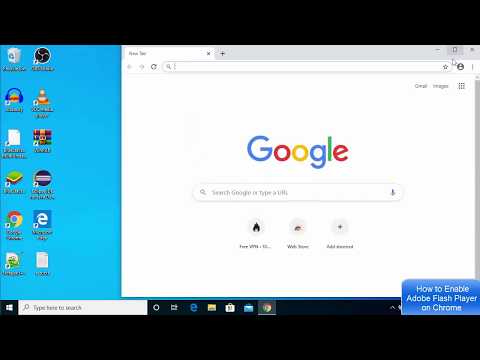
Comment activer Adobe Flash Player sur Chrome
ChaîneProgrammingKnowledge2Description de l’auteur
Ces instructions s’appliquent aux ordinateurs portables, aux PC, aux ordinateurs et aux tablettes fonctionnant sous Windows 10, que ce soit Windows 10 Home, Windows 10 Pro, Windows 10 Entreprise ou Windows 10 Éducation. Ce tutoriel fonctionne sur tous les fabricants de matériel, comme Dell, HP, Acer, Asus, Toshiba, Lenovo et Samsung.
★★★ Meilleurs cours en ligne de ProgrammingKnowledge ★★★
★★★ Cours en ligne pour apprendre ★★★
★★★ Abonnez-vous ★★★
Thèmes abordés dans ce tutoriel :
Comment activer Flash Player sur Google Chrome
Comment activer le Flash Player ?
À propos de ce tutoriel
ProgrammingKnowledge2 a publié ce tutoriel vidéo de 2:37 le 25 mai 2020. Il a été vu 447 297 fois sur YouTube.
- Chaîne
- ProgrammingKnowledge2
- Catégorie
- Éducation
- Durée
- 2:37
- Publié le
- 25 mai 2020
- Vues
- 447 297
- J’aime
- 2 588
Partager
Pour aller plus loin
-
Comment activer Adobe Flash Player - JEUX GRATUITS
help.jeux-gratuits.com
En attendant fin 2020, lorsque vous êtes sur Jeux-Gratuits.com, il vous faut autoriser Flash Player à s'exécuter sur le site pour jouer à un jeu Flash. Activer Adobe Flash sur Google Chrome Cliquez sur le cadenas dans l…
-
Activer Adobe Flash Player sous Chrome - Comment Ça Marche
commentcamarche.net
Ce document intitulé « Activer Adobe Flash Player sous Chrome » issu de Comment Ça Marche (www.commentcamarche.net) est mis à disposition sous les termes de la licence Creative Commons.
-
Réactiver Adobe Flash Player dans Google Chrome | WindowsFacile.fr
windows8facile.fr
Activer Flash Player dans Google Chrome. 1. Ouvrir le navigateur Google Chrome. 2. Dans la barre d’adresse en haut de la page, écrire (ou copier/coller) : chrome://plugins. 3. Trouver la ligne « Adobe Flash Player » et…
Ce tutoriel dans d’autres langues
- ENHow to Enable Adobe Flash Player on Chrome
- ESCómo activar el reproductor de Flash en Chrome
- PTComo ativar o Adobe Flash Player no Chrome
- ITCome abilitare Adobe Flash Player su Chrome
- DESo aktivieren Sie den Adobe Flash Player in Chrome
- NLHoe kan inschakelen Adobe Flash Player op Chrome
- RUКак включить Adobe Flash Player на Chrome
- PLJak włączyć Adobe Flash Player w Chrome
- JAクロム上のAdobe Flash Playerを有効にする方法
- ARكيفية تمكين أدوبي فلاش لاعب على كروم
- HIसक्षम कैसे क्रोम पर एडोब फ़्लैश प्लेयर
- IDCara Aktifkan Adobe Flash Player di Chrome