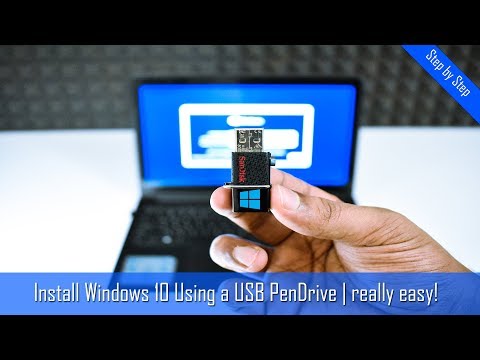
La lecture charge le lecteur YouTube intégré (mode confidentialité renforcée).
Comment installer Windows 10 depuis une clé USB ? (Tutoriel complet)
ChaîneGeeks TutorialEn bref
Ce tutoriel vous guide pas à pas pour une installation propre de Windows 10 à partir d’une clé USB, depuis le téléchargement du système d’exploitation jusqu’à la création d’un support amorçable, en passant par le partitionnement et le formatage du disque dur. Parfait pour redonner une seconde vie à un vieux PC ou résoudre des problèmes d’installation.
Étapes clés
- Télécharger Windows 10 via l’outil Media Creation Tool
- Créer une clé USB amorçable avec Rufus ou un outil similaire
- Accéder au BIOS pour sélectionner la clé USB comme périphérique de démarrage
- Partitionner et formater votre disque dur avant l’installation
- Suivre les instructions à l’écran pour finaliser la configuration de Windows 10
Questions et réponses
Quels outils sont nécessaires en plus d’une clé USB ?
L’auteur utilise l’outil Media Creation Tool pour télécharger Windows 10 et Rufus pour rendre la clé USB amorçable.
Description de l’auteur
Cette vidéo vous guide étape par étape pour formater votre PC et installer Windows 10 proprement depuis une clé USB (clé pen drive).
On y détaille presque toutes les phases d’une installation de Windows : le formatage, le partitionnement du disque, la création des supports d’installation de Windows 10 sur clé USB, et bien sûr toute la procédure d’installation elle-même, expliquée de manière claire et détaillée. Merci !
Voici les principales étapes ou phases abordées dans cette vidéo :
Liens mentionnés dans la vidéo !
☕️ Soutenir Geeks Tutorial
Si vous aimez notre contenu et souhaitez nous aider à créer davantage de tutoriels de qualité, pensez à nous soutenir :
Votre soutien nous permet de continuer à produire du contenu éducatif utile pour la communauté. Merci !
Cette vidéo est destinée à des fins éducatives et divertissantes uniquement. Les spectateurs sont invités à suivre les instructions visuelles et orales à leurs propres risques. Nous ne pouvons être tenus responsables d’éventuelles pertes, dommages ou blessures. Conformément aux conditions d’utilisation de YouTube, nous n’avons pas utilisé ou recommandé de contenu illégal. De plus, nous ne promouvons aucune activité illégale, dangereuse ou nuisible dans cette vidéo.
Rejoignez la conversation :
Restez connectés et informés en nous suivant sur nos plateformes :
Contactez-nous :
Pour les demandes professionnelles, écrivez-nous à :
(Note : Les demandes non professionnelles ne recevront pas de réponse.)
Musique et actifs numériques
N’oubliez pas de regarder : "Comment nettoyer votre C…"
On y détaille presque toutes les phases d’une installation de Windows : le formatage, le partitionnement du disque, la création des supports d’installation de Windows 10 sur clé USB, et bien sûr toute la procédure d’installation elle-même, expliquée de manière claire et détaillée. Merci !
Voici les principales étapes ou phases abordées dans cette vidéo :
Liens mentionnés dans la vidéo !
☕️ Soutenir Geeks Tutorial
Si vous aimez notre contenu et souhaitez nous aider à créer davantage de tutoriels de qualité, pensez à nous soutenir :
Votre soutien nous permet de continuer à produire du contenu éducatif utile pour la communauté. Merci !
Cette vidéo est destinée à des fins éducatives et divertissantes uniquement. Les spectateurs sont invités à suivre les instructions visuelles et orales à leurs propres risques. Nous ne pouvons être tenus responsables d’éventuelles pertes, dommages ou blessures. Conformément aux conditions d’utilisation de YouTube, nous n’avons pas utilisé ou recommandé de contenu illégal. De plus, nous ne promouvons aucune activité illégale, dangereuse ou nuisible dans cette vidéo.
Rejoignez la conversation :
Restez connectés et informés en nous suivant sur nos plateformes :
Contactez-nous :
Pour les demandes professionnelles, écrivez-nous à :
(Note : Les demandes non professionnelles ne recevront pas de réponse.)
Musique et actifs numériques
N’oubliez pas de regarder : "Comment nettoyer votre C…"
À propos de ce tutoriel
Geeks Tutorial a publié ce tutoriel vidéo de 14:36 le 26 octobre 2018. Il a été vu 6 424 119 fois sur YouTube.
- Chaîne
- Geeks Tutorial
- Catégorie
- Astuces & style
- Durée
- 14:36
- Publié le
- 26 octobre 2018
- Vues
- 6 424 119
- J’aime
- 62 631
Partager
Ce tutoriel dans d’autres langues
- ENHow to Install Windows 10 From USB Flash Driver! (Complete Tutorial)
- ESCómo instalar Windows 10 desde el controlador flash USB! (Tutorial completo)
- PTComo instalar o Windows 10 a partir de USB flash driver! (Tutorial completo)
- ITCome installare Windows 10 da driver USB Flash! (Tutorial Completo)
- DEWie Installieren von Windows 10 von USB-Flash-Treiber! (Complete Tutorial)
- NLHoe te installeren Windows 10 vanaf USB Flash Driver! (Complete Tutorial)
- RUКак установить Windows 10 С USB Flash Driver! (Полный учебник)
- PLJak zainstalować Windows 10 ze sterownikiem USB Flash! (Complete Tutorial)
- JAUSBフラッシュドライバからのWindows 10をインストールする方法! (チュートリアルを完了します)
- ARكيفية تثبيت ويندوز 10 من USB فلاش سائق! (دروس كاملة)
- HIUSB फ्लैश चालक से Windows 10 स्थापित करने के लिए कैसे! (संपूर्ण प्रशिक्षण सामग्री)
- IDCara Instal Windows 10 Dari USB Flash driver! (Complete Tutorial)