La lecture charge le lecteur YouTube intégré (mode confidentialité renforcée).
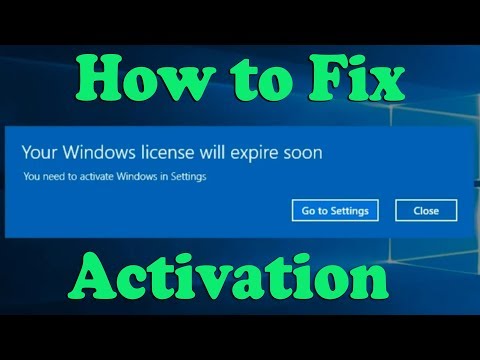
Comment corriger l’avertissement « Votre licence Windows expirera bientôt » sous Windows 10
ChaîneTimsComputerRepairDescription de l’auteur
Clé générique pour installer Windows 10 RTM
Commande à entrer dans l’invite de commandes (CMD) pour récupérer votre clé Windows :
wmic path SoftwareLicensingService get OA3xOriginalProductKey
Dans cette vidéo, je vais vous montrer comment gérer la fenêtre pop-up indiquant que *« Votre licence Windows expirera bientôt »*, un message qui peut parfois apparaître sous Windows 10. Si vous regardez la fenêtre d’activation, vous verrez que Windows 10 Famille est activé via le service d’activation de votre organisation. Grâce à ces informations, vous pourrez essayer de récupérer la clé OEM gravée dans la carte mère. Pour accéder à votre clé de licence Windows, appuyez sur Windows + X pour ouvrir le menu, puis sélectionnez *« Invite de commandes (admin) »*. Ensuite, entrez la commande que j’ai indiquée ci-dessus. Votre clé produit apparaîtra alors. Copiez-la et collez-la dans la fenêtre *« Modifier la clé du produit »* de la section *« Mise à jour et sécurité »* dans les paramètres d’activation.
Ce PC a été amené dans mon atelier à Savannah, en Géorgie – si vous passez dans le coin, n’hésitez pas à venir dire bonjour !
🚩Mes outils de banc de travail🚩
🚩Objets indispensables pour un atelier de réparation🚩
🚩Mon site web🚩
Commande à entrer dans l’invite de commandes (CMD) pour récupérer votre clé Windows :
wmic path SoftwareLicensingService get OA3xOriginalProductKey
Dans cette vidéo, je vais vous montrer comment gérer la fenêtre pop-up indiquant que *« Votre licence Windows expirera bientôt »*, un message qui peut parfois apparaître sous Windows 10. Si vous regardez la fenêtre d’activation, vous verrez que Windows 10 Famille est activé via le service d’activation de votre organisation. Grâce à ces informations, vous pourrez essayer de récupérer la clé OEM gravée dans la carte mère. Pour accéder à votre clé de licence Windows, appuyez sur Windows + X pour ouvrir le menu, puis sélectionnez *« Invite de commandes (admin) »*. Ensuite, entrez la commande que j’ai indiquée ci-dessus. Votre clé produit apparaîtra alors. Copiez-la et collez-la dans la fenêtre *« Modifier la clé du produit »* de la section *« Mise à jour et sécurité »* dans les paramètres d’activation.
Ce PC a été amené dans mon atelier à Savannah, en Géorgie – si vous passez dans le coin, n’hésitez pas à venir dire bonjour !
🚩Mes outils de banc de travail🚩
🚩Objets indispensables pour un atelier de réparation🚩
🚩Mon site web🚩
À propos de ce tutoriel
TimsComputerRepair a publié ce tutoriel vidéo de 7:11 le 1 novembre 2018. Il a été vu 1 536 433 fois sur YouTube.
- Chaîne
- TimsComputerRepair
- Catégorie
- Astuces & style
- Durée
- 7:11
- Publié le
- 1 novembre 2018
- Vues
- 1 536 433
- J’aime
- 11 644
Partager
Ce tutoriel dans d’autres langues
- ENHow to Fix Your Windows License Will Expire Soon Windows 10
- ESCómo arreglar la licencia de Windows caducará Pronto Windows 10
- PTComo consertar a sua licença do Windows irá expirar em breve Windows 10
- ITCome risolvere il tuo Windows Licenza scadrà a breve di Windows 10
- DEWie Fix Ihre Lizenz von Windows läuft bald ab Microsoft Windows 10
- NLHoe te repareren van je Windows-licentie verloopt Binnenkort Windows 10
- RUКак исправить вашу лицензию Windows, скоро истечет Windows 10
- PLJak naprawić Windows licencji wkrótce wygaśnie systemie Windows 10
- JAお使いのWindowsのライセンスは、Windows 10まもなく期限切れになります修正する方法
- ARكيفية تثبيت ويندوز الترخيص سوف تنتهي صلاحيتها قريبا ويندوز 10
- HIआपका विंडोज लाइसेंस शीघ्र समाप्त हो जाएगी Windows 10 को कैसे सुधारें
- IDCara Memperbaiki Lisensi Windows Anda Apakah Kadaluarsa Segera Windows 10