La lecture charge le lecteur YouTube intégré (mode confidentialité renforcée).
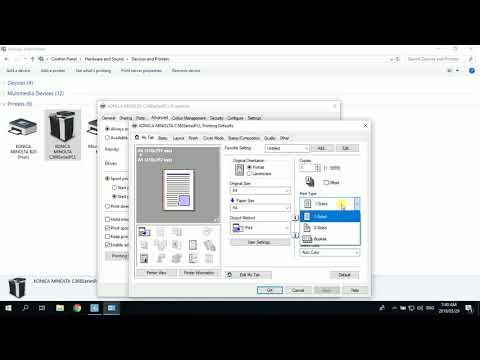
Comment configurer l’impression recto-verso par défaut sur une imprimante Konica Minolta sous Windows 10
ChaîneTechnician OnlineDescription de l’auteur
Pour commander des consommables d’origine Konica Minolta, consultez le lien ci-dessous :
À propos de ce tutoriel
Technician Online a publié ce tutoriel vidéo de 0:58 le 26 octobre 2019. Il a été vu 192 596 fois sur YouTube.
- Chaîne
- Technician Online
- Catégorie
- Science & technologie
- Durée
- 0:58
- Publié le
- 26 octobre 2019
- Vues
- 192 596
- J’aime
- 401
Partager
Pour aller plus loin
-
Configurer les réglages par défaut du ... - KONICA MINOLTA
manuals.konicaminolta.eu
Par exemple, si vous choisissez l'impression noir et blanc comme réglage par défaut, les utilisateurs devront changer le réglage pour imprimer en couleurs. Ceci permet d'éviter un impression couleur par erreur. Nous vou…
-
Spécification des réglages d'impression ... - KONICA MINOLTA
manuals.konicaminolta.eu
[Magasin 2] est spécifié par défaut. [Impression recto verso] Indiquez si vous souhaitez imprimer un original sur les deux faces du papier lors de l'impression de données contenant plusieurs pages. [OFF] est spécifié pa…
-
Impression recto-verso et imposition - KONICA MINOLTA
manuals.konicaminolta.eu
Configuration de l'impression recto-verso. Vous pouvez imprimer une séquence de pages sur les deux faces du papier. Système d'exploitation. Pilote d'imprimante. Référence. Windows. Pilote Plug-in PS. Mise en Page. Pilot…
Ce tutoriel dans d’autres langues
- ENHow to default 2-sided printing on Konica Minolta Windows 10 Double Sided Printing
- ESCómo defecto impresión a 2 caras de Konica Minolta Windows 10 impresión a doble cara
- PTComo padrão impressão em 2 faces na Konica Minolta Windows 10 Double Sided Printing
- ITCome impostazione predefinita stampa su 2 lati su Konica Minolta di Windows 10 Double Sided Printing
- DEWie 2-seitiger Druck auf Konica Minolta von Windows 10 Doppelklicken auf dem Standardduplexdruck
- NLHoe wordt standaard 2-zijdig afdrukken op Konica Minolta Windows 10 dubbelzijdig printen
- RUКак по умолчанию 2-сторонней печати на Konica Minolta Windows, 10 Двухсторонняя печать
- PLJak domyślne drukowanie 2-stronne na Konica Minolta systemie Windows 10 Druk dwustronny
- JAコニカミノルタのWindows 10ダブルで両面印刷をデフォルトにする方法印刷を両面
- ARكيفية الافتراضية الطباعة 2 من جانب وعلى كونيكا مينولتا ويندوز 10 على الوجهين الطباعة
- HIकैसे Konica Minolta विंडोज पर 2 तरफा मुद्रण डिफ़ॉल्ट 10 दोनों तरफ प्रिंट करना
- IDBagaimana ke default pencetakan 2-sisi pada Konica Minolta Windows 10 ganda Sisi Percetakan