La lecture charge le lecteur YouTube intégré (mode confidentialité renforcée).
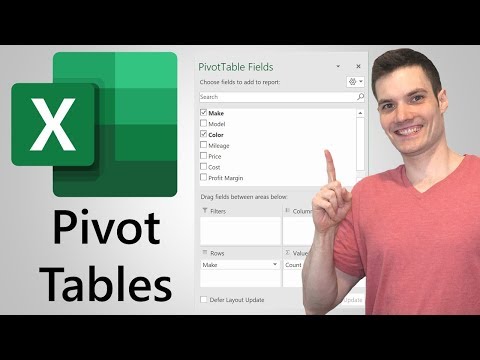
Tutoriel : Créer un tableau croisé dynamique dans Excel
ChaîneKevin StratvertEn bref
Ce tutoriel guide les débutants à travers la création et la personnalisation des tableaux croisés dynamiques dans Excel pour analyser des données efficacement. Vous apprendrez à insérer des tableaux, utiliser des champs calculés, trier les données et visualiser les résultats avec des graphiques—compatible avec Excel 2003 jusqu’à Office 365.
Étapes clés
- Insérer un tableau croisé dynamique à partir de votre jeu de données en utilisant les outils d’Excel
- Glisser-déposer les champs dans les zones de lignes, colonnes, filtres et valeurs pour organiser les données
- Ajuster les paramètres des champs de valeurs pour modifier la manière dont les données sont résumées
Questions et réponses
Ça fonctionne-t-il avec les anciennes versions d’Excel ?
Oui, ce tutoriel couvre Excel 2003 jusqu’à Office 365.
Puis-je utiliser Excel en ligne pour ce tutoriel ?
Oui, la vidéo montre comment utiliser les tableaux croisés dynamiques dans Excel sur le web via office.com.
Chapitres
Description de l’auteur
Dans ce tutoriel, j’utilise Excel intégré à Office 365. Mais ça marche aussi avec toutes les versions précédentes, comme Excel 2019, Excel 2016, Excel 2013, Excel 2010, Excel 2007 et même Excel 2003.
📚 RESSOURCES
⏰ HORAIRES
00:00 Introduction
02:19 Insérer un tableau croisé dynamique
03:22 Vue principale du tableau croisé
05:24 Champs calculés
06:55 Trier les données
07:12 Réglages des champs de valeurs
08:10 Afficher les valeurs comme
09:27 Insérer un graphique croisé dynamique
10:23 Report de la mise à jour de la mise en forme
11:13 Tableau croisé dynamique en ligne
12:24 Conclusion
📺 VIDÉOS SIMILAIRES
🔽 SUIVEZ-MOI
🎁 OUTILS ET RÉDUCTIONS
🎁 PARTENAIRES & OFFRES SPÉCIALES
🎒 MES FORMATIONS
🙏 DEMANDEZ-MOI DES VIDÉOS
⚖ MENTIONS LÉGALES
📚 RESSOURCES
⏰ HORAIRES
00:00 Introduction
02:19 Insérer un tableau croisé dynamique
03:22 Vue principale du tableau croisé
05:24 Champs calculés
06:55 Trier les données
07:12 Réglages des champs de valeurs
08:10 Afficher les valeurs comme
09:27 Insérer un graphique croisé dynamique
10:23 Report de la mise à jour de la mise en forme
11:13 Tableau croisé dynamique en ligne
12:24 Conclusion
📺 VIDÉOS SIMILAIRES
🔽 SUIVEZ-MOI
🎁 OUTILS ET RÉDUCTIONS
🎁 PARTENAIRES & OFFRES SPÉCIALES
🎒 MES FORMATIONS
🙏 DEMANDEZ-MOI DES VIDÉOS
⚖ MENTIONS LÉGALES
À propos de ce tutoriel
Kevin Stratvert a publié ce tutoriel vidéo de 13:36 le 2 novembre 2019. Il a été vu 5 045 428 fois sur YouTube.
- Chaîne
- Kevin Stratvert
- Catégorie
- Science & technologie
- Durée
- 13:36
- Publié le
- 2 novembre 2019
- Vues
- 5 045 428
- J’aime
- 81 538
Partager
Ce tutoriel dans d’autres langues
- ENPivot Table Excel Tutorial
- ESTutorial tabla dinámica de Excel
- PTPivot Table Tutorial Excel
- ITTabella pivot di Excel Tutorial
- DEPivot-Tabelle Excel Tutorial
- NLPivot Table Excel Tutorial
- RUСводная таблица Excel Учебник
- PLTabela przestawna Excel Tutorial
- JAピボットテーブルエクセルチュートリアル
- ARمحور جدول اكسل دروس
- HIपिवट तालिका एक्सेल ट्यूटोरियल
- IDPivot Table Excel Tutorial