Pemutaran memuat pemutar YouTube tersemat (mode privasi yang ditingkatkan).
Cara Mengatur Google Sebagai Mesin Pencarian Default di Browser Edge di Windows 10
SaluranViney DhimanDeskripsi dari pembuat
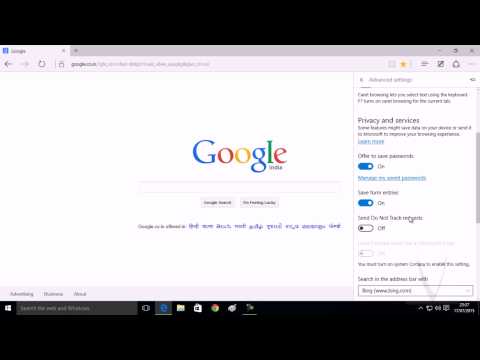
Tonton video ini untuk belajar cara mengatur Google sebagai mesin pencarian default di browser Edge Chromium:
Untuk melakukannya, kamu perlu menginstal mesin pencarian baru—tidak semua mesin pencarian mendukung fitur ini—kemudian atur sebagai default. Berikut cara melakukannya:
1. Pertama-tama, buka situs mesin pencarian tersebut. Misalnya, Google Search.
2. Ketika berada di halaman Google Search, klik ikon "Bintang" (Star) yang terletak di pojok kanan atas layar untuk menambahkannya ke Favorit.
3. Setelah itu, pilih "Tindakan Lainnya" (More actions), lalu "Pengaturan" (Settings), kemudian "Tampilkan pengaturan lanjutan" (View advanced settings).
4. Di bawah "Tampilkan pengaturan lanjutan", gulir ke bawah hingga menemukan "Cari di bilah alamat dengan" (Search in the address bar with). Klik menu dropdown (Open dropdown menu), lalu pilih opsi "Tambahkan baru" (Add new).
menambahkan mesin pencarian baru di Microsoft Edge
5. Kali ini, kamu akan melihat entri Google Search di bawah "Pilih Satu" (Choose One). Pilih Google Search dan klik tombol "Tambahkan sebagai default" (Add as default) untuk mengatur Google Search sebagai mesin pencarian default di browser Microsoft Edge di Windows 10.
opsi "Tambahkan sebagai default" di browser Microsoft Edge
Catatan: Ingatlah bahwa pembaruan ini sedang dirilis secara bertahap. Jika kamu tidak bisa mengatur Google sebagai mesin pencarian default di Microsoft Edge di Windows 10, coba lagi setelah beberapa waktu.
Kamu juga bisa mengikuti panduan ini untuk mengatur mesin pencarian lain sebagai default di browser Microsoft Edge.
Untuk melakukannya, kamu perlu menginstal mesin pencarian baru—tidak semua mesin pencarian mendukung fitur ini—kemudian atur sebagai default. Berikut cara melakukannya:
1. Pertama-tama, buka situs mesin pencarian tersebut. Misalnya, Google Search.
2. Ketika berada di halaman Google Search, klik ikon "Bintang" (Star) yang terletak di pojok kanan atas layar untuk menambahkannya ke Favorit.
3. Setelah itu, pilih "Tindakan Lainnya" (More actions), lalu "Pengaturan" (Settings), kemudian "Tampilkan pengaturan lanjutan" (View advanced settings).
4. Di bawah "Tampilkan pengaturan lanjutan", gulir ke bawah hingga menemukan "Cari di bilah alamat dengan" (Search in the address bar with). Klik menu dropdown (Open dropdown menu), lalu pilih opsi "Tambahkan baru" (Add new).
menambahkan mesin pencarian baru di Microsoft Edge
5. Kali ini, kamu akan melihat entri Google Search di bawah "Pilih Satu" (Choose One). Pilih Google Search dan klik tombol "Tambahkan sebagai default" (Add as default) untuk mengatur Google Search sebagai mesin pencarian default di browser Microsoft Edge di Windows 10.
opsi "Tambahkan sebagai default" di browser Microsoft Edge
Catatan: Ingatlah bahwa pembaruan ini sedang dirilis secara bertahap. Jika kamu tidak bisa mengatur Google sebagai mesin pencarian default di Microsoft Edge di Windows 10, coba lagi setelah beberapa waktu.
Kamu juga bisa mengikuti panduan ini untuk mengatur mesin pencarian lain sebagai default di browser Microsoft Edge.
Tentang tutorial ini
Viney Dhiman memublikasikan tutorial video berdurasi 2:01 ini pada 26 Oktober 2015. Video ini telah ditonton 331.566 kali di YouTube.
- Saluran
- Viney Dhiman
- Kategori
- Tips & Gaya
- Durasi
- 2:01
- Dipublikasikan
- 26 Oktober 2015
- Penayangan
- 331.566
- Suka
- 1.540
Bagikan
Tutorial ini dalam bahasa lain
- ENHow to Make Google My Default Search Engine in Edge Browser in Windows 10
- FRComment Google comme moteur de recherche par défaut dans le navigateur Edge dans Windows 10
- ESCómo hacer que Google Mi motor de búsqueda predeterminado en el explorador de Windows 10 Borde de
- PTComo fazer Google My Padrão Search Engine no navegador de Borda no Windows 10
- ITCome fare Google My predefinito motore di ricerca nel browser bordo in Windows 10
- DEWie man Google My Search Engine Standard in Edge-Browser in Windows 10
- NLHoe Google Mijn standaard zoekmachine in Edge Browser in Windows 10
- RUКак сделать Google My Search Engine По умолчанию в пограничном браузере в Windows 10
- PLJak zrobić Google jako domyślną wyszukiwarkę w przeglądarce krawędzi w systemie Windows 10
- JAWindowsの10でエッジブラウザでGoogleマイデフォルト検索エンジンを作る方法
- ARكيفية جعل نشاطي محرك البحث الافتراضي في متصفح الحافة في نظام التشغيل Windows 10
- HIकैसे Google मेरा Windows 10 में चूक एज ब्राउज़र में खोज इंजन बनाने के लिए