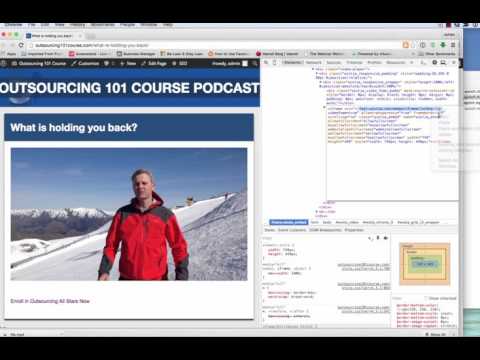
Pemutaran memuat pemutar YouTube tersemat (mode privasi yang ditingkatkan).
Cara Menyimpan Video yang Diembed di Situs Web - Mudah & Langkah demi Langkah
SaluranJames MackayDeskripsi dari pembuat
Pelajari cara mendownload video dari situs web.
Sudah pernah ingin mendownload video yang diembed di situs web agar bisa ditonton nanti? Kadang-kadang klik kanan lalu 'simpan sebagai' tidak berfungsi.
Jika begitu, Anda perlu masuk ke bagian 'back end' situs web dan mendownload file melalui kode. Jangan khawatir, ini tidak sulit. Cukup tonton video singkat ini. Berikut ringkasannya:
1. Gunakan Google Chrome
2. Buka kode sumber
3. Identifikasi kode video
4. Buka video di halaman baru
5. Lihat sumber video
6. Unduh video!
Semoga bermanfaat!
Saya juga pernah menyadari bahwa Vimeo tidak bekerja dengan cara yang sama. Jika Anda tidak bisa menemukan URL, coba metode ini:
1. Buka halaman video pertama, lalu pilih VIEW - DEVELOPER - VIEW SOURCE.
2. Tekan CTRL dan F untuk menampilkan kotak pencarian, lalu cari "player.vimeo" dan dapatkan tautan dengan cara itu. Pastikan Anda menyalin seluruh tautan dari " hingga ".
3. Kemudian tempelkan tautan tersebut di tab baru.
4. Lalu pilih VIEW - DEVELOPER - VIEW SOURCE.
5. Tekan CTRL dan F untuk menampilkan kotak pencarian, lalu cari ".mp4" dan dapatkan tautan dengan cara itu. Pastikan Anda menyalin seluruh tautan dari " hingga " - lewat tanda tanya.
6. Tempelkan tautan di tab baru.
7. Simpan sebagai dan selesai.
TRANSKRIPSI
Halo, ini James Mackay. Hari ini saya akan menunjukkan cara mendownload video yang diembed. Ini adalah masalah yang sering ditanyakan oleh banyak orang, jadi saya akan jelaskan masalahnya dulu, kemudian menunjukkan cara melakukannya.
Ini adalah video yang diembed. Jika Anda klik kanan di sini, akan muncul banyak hal yang aneh...
Sudah pernah ingin mendownload video yang diembed di situs web agar bisa ditonton nanti? Kadang-kadang klik kanan lalu 'simpan sebagai' tidak berfungsi.
Jika begitu, Anda perlu masuk ke bagian 'back end' situs web dan mendownload file melalui kode. Jangan khawatir, ini tidak sulit. Cukup tonton video singkat ini. Berikut ringkasannya:
1. Gunakan Google Chrome
2. Buka kode sumber
3. Identifikasi kode video
4. Buka video di halaman baru
5. Lihat sumber video
6. Unduh video!
Semoga bermanfaat!
Saya juga pernah menyadari bahwa Vimeo tidak bekerja dengan cara yang sama. Jika Anda tidak bisa menemukan URL, coba metode ini:
1. Buka halaman video pertama, lalu pilih VIEW - DEVELOPER - VIEW SOURCE.
2. Tekan CTRL dan F untuk menampilkan kotak pencarian, lalu cari "player.vimeo" dan dapatkan tautan dengan cara itu. Pastikan Anda menyalin seluruh tautan dari " hingga ".
3. Kemudian tempelkan tautan tersebut di tab baru.
4. Lalu pilih VIEW - DEVELOPER - VIEW SOURCE.
5. Tekan CTRL dan F untuk menampilkan kotak pencarian, lalu cari ".mp4" dan dapatkan tautan dengan cara itu. Pastikan Anda menyalin seluruh tautan dari " hingga " - lewat tanda tanya.
6. Tempelkan tautan di tab baru.
7. Simpan sebagai dan selesai.
TRANSKRIPSI
Halo, ini James Mackay. Hari ini saya akan menunjukkan cara mendownload video yang diembed. Ini adalah masalah yang sering ditanyakan oleh banyak orang, jadi saya akan jelaskan masalahnya dulu, kemudian menunjukkan cara melakukannya.
Ini adalah video yang diembed. Jika Anda klik kanan di sini, akan muncul banyak hal yang aneh...
Tentang tutorial ini
James Mackay memublikasikan tutorial video berdurasi 4:10 ini pada 3 November 2015. Video ini telah ditonton 1.646.347 kali di YouTube.
- Saluran
- James Mackay
- Kategori
- Tips & Gaya
- Durasi
- 4:10
- Dipublikasikan
- 3 November 2015
- Penayangan
- 1.646.347
- Suka
- 10.771
Bagikan
Tutorial ini dalam bahasa lain
- ENHow To Save A Video Embedded On A Website - Easy & Step By Step
- FRComment faire pour enregistrer une vidéo embarqué sur un site Web - Facile et étape par étape
- ESCómo guardar un vídeo incrustado en una página web - Fácil y paso a paso
- PTComo salvar um vídeo incorporado em um site - Fácil & Step By Step
- ITCome salvare un video incorporato su un sito web - Facile & Step By Step
- DEHow To Save A Video Embedded auf einer Website - Easy & Schritt für Schritt
- NLHow To Save A Embedded video op een Website - Easy & Step By Step
- RUКак сохранить видео Embedded на сайте - Easy & Step By Step
- PLJak zapisać Wideo Osadzony na stronie internetowej - Łatwy i krok za krokiem
- JAどのようにAサイト上の埋め込みに保存Aビデオ - 簡単&ステップバイステップ
- ARكيفية حفظ الفيديو جزءا لا يتجزأ من على موقع على الانترنت - سهل وخطوة خطوة
- HIकैसे सहेजें एक वीडियो पर एक वेबसाइट एंबेडेड - आराम और चरण तक कदम