La riproduzione carica il player incorporato di YouTube (modalità privacy avanzata).
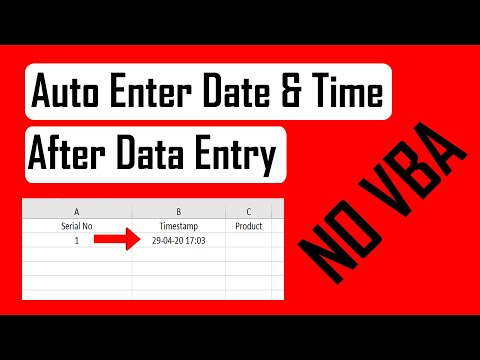
Come entra automaticamente data e ora Dopo di inserimento dati in Excel
CanaleExcel 10 tutorialInformazioni su questo tutorial
Excel 10 tutorial ha pubblicato questo video tutorial di 3:47 il 15 maggio 2020. È stato visto 317.769 volte su YouTube.
- Canale
- Excel 10 tutorial
- Categoria
- Istruzione
- Durata
- 3:47
- Pubblicato
- 15 maggio 2020
- Visualizzazioni
- 317.769
- Mi piace
- 2.334
Condividi
Questo tutorial in altre lingue
- ENHow to Automatically Enter Date & Time After Data Entry In Excel
- FRComment automatiquement Entrer la date et l'heure après la saisie des données dans Excel
- ESCómo entrar automáticamente la fecha y hora Después de la entrada de datos en Excel
- PTComo inserir automaticamente a data e hora Após a entrada de dados no Excel
- DEGeben Sie wie automatisch Datum und Uhrzeit Nach Dateneingabe in Excel
- NLHoe maak je automatisch naar Date & Time After gegevensinvoer in Excel
- RUКак Автоматически Введите даты & времени После ввода данных В Excel
- PLJak automatycznie Wprowadź datę i czas po danych wpisu w programie Excel
- JAデータ入力Excelでは後日付と時刻を自動的に入力する方法
- ARكيفية إدخال التاريخ والوقت تلقائيا بعد إدخال البيانات في Excel
- HIकैसे स्वचालित रूप से दिनांक और समय दर्ज करने के लिए डाटा एंट्री में एक्सेल के बाद
- IDCara Otomatis Masukkan Tanggal & Waktu Setelah Data Entry Dalam Excel