La riproduzione carica il player incorporato di YouTube (modalità privacy avanzata).
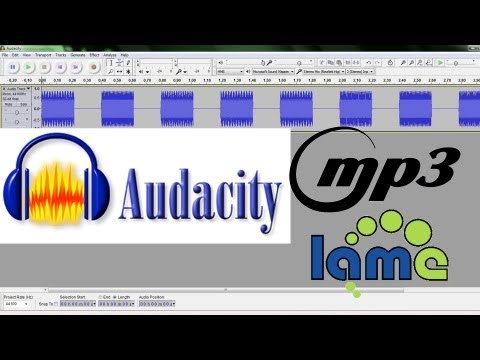
Come salvare MP3 in Audacity con il codificatore LAME
CanaleTanUv90Descrizione dell’autore
Audacity non ha un codificatore MP3 integrato, ma installare LAME è semplicissimo. LAME è il codificatore ufficiale per salvare file MP3 ed è stato progettato appositamente per funzionare con Audacity.
I file MP3 utilizzano una compressione *lossy*, il che significa che occupano meno spazio rispetto ai file non compressi, ma perdono alcuni dettagli dell’audio originale. Tuttavia, è quasi impossibile distinguere un MP3 di alta qualità da un file non compresso.
Installa il programma, riavvia Audacity e sarai pronto per salvare i tuoi file in formato MP3.
Per verificare che Audacity possa salvare MP3, vai su *Modifica* nella barra dei menu e seleziona *Preferenze*. Vai nella sezione *Librerie*. Se la voce *Libreria esportazione MP3* mostra una versione di LAME, sei a posto. Se hai problemi, clicca su *Trova* e cerca nella cartella *Programmi* una cartella chiamata qualcosa come *"LAME per Audacity su Windows/Mac"*. Su Windows cerca un file con estensione *.dll*, mentre su Mac cerca un file *.dylib*. Basta fare doppio clic sul file e cliccare *OK* nelle preferenze di Audacity.
Istruzioni manuali per l’installazione di LAME in Audacity
I file MP3 utilizzano una compressione *lossy*, il che significa che occupano meno spazio rispetto ai file non compressi, ma perdono alcuni dettagli dell’audio originale. Tuttavia, è quasi impossibile distinguere un MP3 di alta qualità da un file non compresso.
Installa il programma, riavvia Audacity e sarai pronto per salvare i tuoi file in formato MP3.
Per verificare che Audacity possa salvare MP3, vai su *Modifica* nella barra dei menu e seleziona *Preferenze*. Vai nella sezione *Librerie*. Se la voce *Libreria esportazione MP3* mostra una versione di LAME, sei a posto. Se hai problemi, clicca su *Trova* e cerca nella cartella *Programmi* una cartella chiamata qualcosa come *"LAME per Audacity su Windows/Mac"*. Su Windows cerca un file con estensione *.dll*, mentre su Mac cerca un file *.dylib*. Basta fare doppio clic sul file e cliccare *OK* nelle preferenze di Audacity.
Istruzioni manuali per l’installazione di LAME in Audacity
Informazioni su questo tutorial
TanUv90 ha pubblicato questo video tutorial di 3:44 il 14 novembre 2012. È stato visto 205.241 volte su YouTube.
- Canale
- TanUv90
- Categoria
- Istruzione
- Durata
- 3:44
- Pubblicato
- 14 novembre 2012
- Visualizzazioni
- 205.241
- Mi piace
- 1.102
Condividi
Questo tutorial in altre lingue
- ENHow to Save MP3's in Audacity With the LAME Encoder
- FRComment faire pour enregistrer des MP3 dans Audacity Avec l'encodeur BOITEUX
- ESCómo Guardar MP3 en Audacity Con el codificador LAME
- PTComo Salvar MP3 no Audacity Com o LAME Encoder
- DEWie speichere ich MP3 in Audacity Mit dem LAME Encoder
- NLHoe te besparen MP3's in Audacity Met de LAME Encoder
- RUКак сохранить в MP3 в Audacity С LAME кодировщик
- PLJak zaoszczędzić MP3 w Audacity Z LAME
- JAどのように保存MP3のはAudacityでLAMEエンコーダ付きに
- ARكيفية MP3 وحفظ في جرأة مع عرجاء التشفير
- HIकैसे ऑडेसिटी में सहेजें एमपी 3 के लंगड़ा एनकोडर के साथ करने के लिए
- IDCara Simpan MP3 di Audacity Dengan Lame Encoder