La riproduzione carica il player incorporato di YouTube (modalità privacy avanzata).
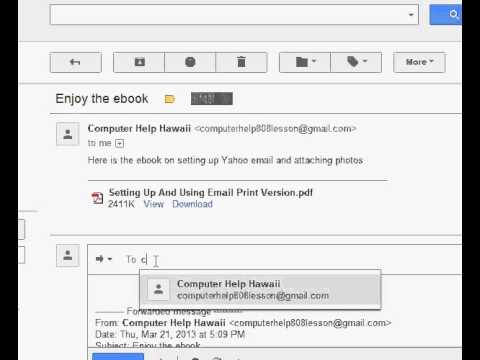
Come allegare e inoltrare file e foto in Gmail: guida passo-passo
CanaleJ. Richard Kirkham B.Sc. Fast Computer TipsDescrizione dell’autore
Ora disponibile anche l’aiuto per Google Drive, il sostituto di Microsoft Office 365, e per Gmail tramite assistenza remota da parte di J. Richard Kirkham, B.Sc., tutor e risolutore di problemi informatici.
Dopo aver aiutato due clienti negli Stati Uniti consecutivamente con Google Drive, ho deciso di offrire ufficialmente questo servizio. Come uno dei migliori tutor informatici di Honolulu, Hawaii, che copre tutta l’isola di Oahu con visite a domicilio, sono ora disponibile anche per gli Stati Uniti continentali tramite assistenza remota. Solo tramite testo a causa del fuso orario: organizzeremo una chiamata di consulto tramite messaggi, senza preoccupazioni. Il mio numero è 808.224.1870. Ricorda che i costi standard per i messaggi si applicano. L’Hawaii fa parte degli Stati Uniti.
Informazioni su questo tutorial
J. Richard Kirkham B.Sc. Fast Computer Tips ha pubblicato questo video tutorial di 8:37 il 25 ottobre 2013. È stato visto 220.342 volte su YouTube.
- Categoria
- Fai da te e stile
- Durata
- 8:37
- Pubblicato
- 25 ottobre 2013
- Visualizzazioni
- 220.342
- Mi piace
- 426
Condividi
Approfondimenti
-
Gmail - Email from Google
mail.google.com
Gmail is email that's intuitive, efficient, and useful. 15 GB of storage, less spam, and mobile access.
-
Automatically forward Gmail messages to another account ...
support.google.com
Go back to the settings page for the Gmail account you want to forward messages from, and refresh your browser. Click the Forwarding and POP/IMAP tab. In the "Forwarding" section, select Forward a copy of incoming mail…
-
Turn images on or off in Gmail - Computer - Gmail Help
support.google.com
Note: If Gmail thinks a sender or message is suspicious, you won’t see images automatically. Instead, you'll be asked if you want to see the image. Ask before showing images. If your internet connection is slow or you w…
Questo tutorial in altre lingue
- ENHow to Attach And Forward Files and Photos in Gmail
- FRComment attacher et transférer les fichiers et les photos dans Gmail
- ESCómo conectar y Adelante archivos y fotos en Gmail
- PTComo anexar e encaminhar arquivos e fotos no Gmail
- DEBringen Sie, wie und weiterleiten Dateien und Fotos in Google Mail
- NLHoe en doorsturen van bestanden en foto's bijvoegen in Gmail
- RUКак прикрепиться и Forward файлов и фотографий в Gmail
- PLJak dołączyć i przekazuje plików i zdjęć w Gmailu
- JAGmailで、進むファイルや写真を添付する方法
- ARكيفية إرفاق ملفات إلى الأمام وصور في Gmail
- HIGmail में और आगे फ़ाइलें और तस्वीरें संलग्न कैसे
- IDCara Lampirkan Dan Teruskan File dan Foto di Gmail