La riproduzione carica il player incorporato di YouTube (modalità privacy avanzata).
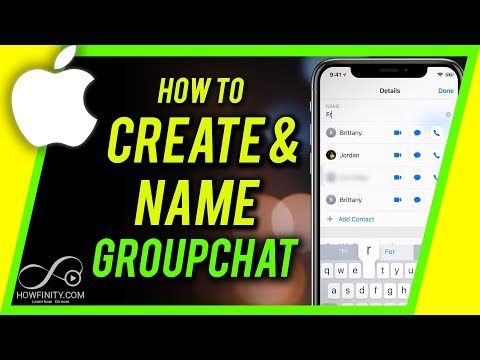
Come creare e chiamare una chat di gruppo su iPhone
CanaleHowfinityDescrizione dell’autore
Creare e personalizzare una chat di gruppo su iPhone o iPad è semplicissimo, ma prima devi assicurarti che la funzione messaggi di gruppo sia attiva nelle impostazioni generali.
Dopo aver controllato, tocca l’icona della matita (o del quadrato) in alto per avviare una nuova conversazione. Qui puoi digitare il nome di un contatto, premere il segno più (+) per aggiungerlo dalla tua lista o inserire direttamente un numero.
Puoi aggiungere più persone e, in qualsiasi momento, modificarne la lista aggiungendone o rimuovendone.
Dopo aver controllato, tocca l’icona della matita (o del quadrato) in alto per avviare una nuova conversazione. Qui puoi digitare il nome di un contatto, premere il segno più (+) per aggiungerlo dalla tua lista o inserire direttamente un numero.
Puoi aggiungere più persone e, in qualsiasi momento, modificarne la lista aggiungendone o rimuovendone.
Informazioni su questo tutorial
Howfinity ha pubblicato questo video tutorial di 1:35 il 29 ottobre 2018. È stato visto 447.754 volte su YouTube.
- Canale
- Howfinity
- Categoria
- Fai da te e stile
- Durata
- 1:35
- Pubblicato
- 29 ottobre 2018
- Visualizzazioni
- 447.754
- Mi piace
- 2.567
Condividi
Questo tutorial in altre lingue
- ENHow to Create and Name Group Chat on iPhone
- FRComment créer et groupe Chatter Nom sur iPhone
- ESCómo crear y Nombre de conversaciones en grupo en el iPhone
- PTComo criar e Nome Group Chat no iPhone
- DESo erstellen und Namensgruppenchat auf dem iPhone
- NLHoe te maken en groepsnaam Chat op de iPhone
- RUКак создать и имя группы чат на iPhone
- PLJak tworzyć i czat Nazwa grupy na iPhone
- JAiPhone上で作成し、名前グループチャットする方法
- ARكيفية إنشاء والدردشة اسم المجموعة على اي فون
- HIकैसे बनाने के लिए और iPhone पर नाम समूह चैट
- IDCara Membuat dan Nama Group Chat pada iPhone