La riproduzione carica il player incorporato di YouTube (modalità privacy avanzata).
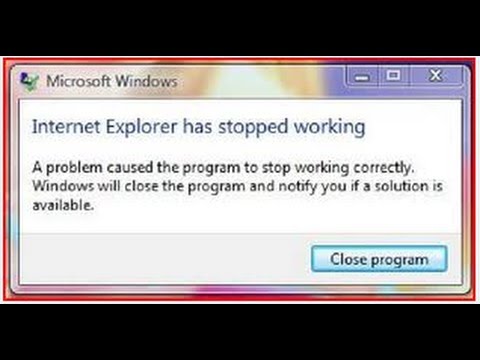
Come risolvere il fastidioso popup "Internet Explorer si è bloccato"
CanaleTampaTecDescrizione dell’autore
COME RIMETTERE A POSTO L’ERRORE "INTERNET EXPLORER SI È BLOCCATO" – SOLUZIONI SEMPLICI PER RIAVVIARE IL BROWSER, RESETTARE MODULO E ROUTER. SCOLLEGA LA SPINA DI ALIMENTAZIONE PER 3 MINUTI PER UN RESET COMPLETO, POI RIACCENDI IL PC. Guida per eliminare il popup "Internet Explorer si è bloccato"
Informazioni su questo tutorial
TampaTec ha pubblicato questo video tutorial di 2:36 il 3 novembre 2013. È stato visto 435.888 volte su YouTube.
- Canale
- TampaTec
- Categoria
- Fai da te e stile
- Durata
- 2:36
- Pubblicato
- 3 novembre 2013
- Visualizzazioni
- 435.888
- Mi piace
- 1.117
Condividi
Questo tutorial in altre lingue
- ENHow to Fix "internet explorer has stopped working" Popup
- FRComment réparer « Internet Explorer a cessé de fonctionner » Popup
- ESCómo arreglar "Internet Explorer ha dejado de funcionar" emergente
- PTComo corrigir "Internet Explorer parou de funcionar" Popup
- DEWie Fix „Internet Explorer funktioniert nicht mehr“ Popup
- NLHoe kan ik Fix "Internet Explorer werkt niet meer" Popup
- RUКак исправить «Internet Explorer перестал работать» Popup
- PLJak naprawić „Internet Explorer przestał działać” Popup
- JAどのように修正するには、ポップアップを「インターネットエクスプローラは動作を停止しました」
- ARكيفية إصلاح "توقف العمل إنترنت إكسبلورر" قافزة
- HIठीक करने के लिए कैसे "इंटरनेट एक्सप्लोरर काम करना बंद कर दिया है" पॉपअप
- IDCara Memperbaiki "internet explorer telah berhenti bekerja" Popup