La riproduzione carica il player incorporato di YouTube (modalità privacy avanzata).
Come salvare un file PDF sull’iPad
CanalehoohoohoblinDescrizione dell’autore
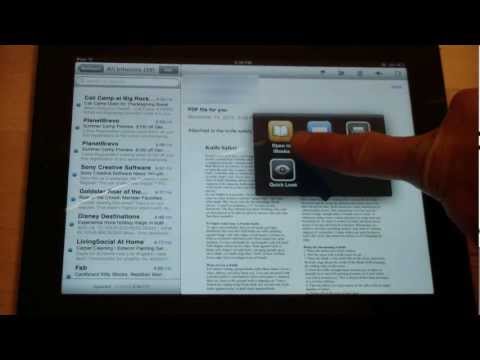
Ecco come salvare un file PDF sul tuo iPad. Se hai l’app iBooks installata, il processo è semplicissimo. Se non ce l’hai, puoi scaricarla gratuitamente dall’App Store. Per salvare un PDF ricevuto via email, tieniti premuto sul documento e aspetta che compaia un menu: seleziona poi «Apri in iBooks» e il file verrà salvato automaticamente nell’app. Se invece vuoi salvare un PDF dal browser, tocca vicino all’inizio del documento nella finestra del browser e scegli «Apri in iBooks». Il file sarà pronto nella tua libreria digitale. Salvare PDF sull’iPad è facilissimo: così puoi tenerli sempre a portata di mano e leggerli anche senza connessione internet.
Informazioni su questo tutorial
hoohoohoblin ha pubblicato questo video tutorial di 1:30 il 26 ottobre 2013. È stato visto 591.309 volte su YouTube.
- Canale
- hoohoohoblin
- Categoria
- Fai da te e stile
- Durata
- 1:30
- Pubblicato
- 26 ottobre 2013
- Visualizzazioni
- 591.309
- Mi piace
- 622
Condividi
Questo tutorial in altre lingue
- ENHow To Save PDF Files To An iPad
- FRComment faire pour enregistrer des fichiers PDF à un iPad
- ESCómo guardar PDF archivos a un iPad
- PTComo iPad Uma Para salvar arquivos PDF
- DESo sparen Sie PDF-Dateien auf einem iPad
- NLHow To Save PDF bestanden naar een iPad
- RUКак сохранить PDF файлы в IPad
- PLJak zapisać PDF plików na iPad
- JAどのように保存するPDFファイルへのアンアプリ
- ARكيفية حفظ ملفات PDF لباد
- HIकैसे करने के लिए सहेजें PDF फ़ाइलों के लिए एक iPad
- IDCara Simpan File PDF Untuk Sebuah iPad