La riproduzione carica il player incorporato di YouTube (modalità privacy avanzata).
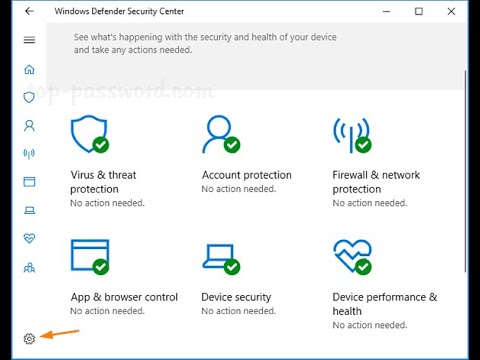
Come disattivare o attivare la "Protezione da virus e minacce" in Windows 10
CanaleBlue TeKDescrizione dell’autore
Scopri come disattivare o attivare la Protezione da virus e minacce di Windows Defender in Windows 10 (Guida passo-passo).
In questo video ti mostrerò come abilitare o disabilitare facilmente la Protezione antivirus e dalle minacce di Windows Defender in Windows 10, sia tramite l’interfaccia grafica (Impostazioni) che con i comandi di Windows PowerShell.
👇 Per approfondire, leggi il nostro articolo dettagliato sul blog:
🛠️ METODO 1: TRAMITE LE IMPOSTAZIONI DI SICUREZZA DI WINDOWS
Vai su: Impostazioni ➡️ Aggiornamento e sicurezza ➡️ Sicurezza di Windows ➡️ Protezione da virus e minacce ➡️ Gestisci impostazioni ➡️ Attiva o disattiva la protezione in tempo reale.
💻 METODO 2: TRAMITE WINDOWS POWERSHELL (COMANDI)
Apri la console PowerShell come amministratore ed esegui questi comandi:
▶️ Per attivare la protezione antivirus:
Set-MpPreference -DisableRealtimeMonitoring 0
(oppure) Set-MpPreference -DisableRealtimeMonitoring $false
▶️ Per disattivare la protezione antivirus:
Set-MpPreference -DisableRealtimeMonitoring 1
(oppure) Set-MpPreference -DisableRealtimeMonitoring $true
⚠️ RIPARAZIONE: Errore "Serve una nuova app per aprire questa finestra di Windows Defender"
1. Apri PowerShell come amministratore
2. Esegui questo comando:
Add-AppxPackage -Register -DisableDevelopmentMode "C:\Windows\SystemApps\Microsoft.Windows.SecHealthUI_cw5n1h2txyewy\AppXManifest.xml"
📺 GUARDA ALTRI VIDEO CORRELATI:
📢 SEGUI BLUETEK SU SOCIAL MEDIA:
Come disattivare la "Protezione da virus e minacce"
disattivare protezione minacce virus Windows 10
Disattivare Windows Defender centro sicurezza
Disattivare Windows Defender Windows 10 definitivamente
Disattivare Windows Defender Windows 10 home
Disattivare...
In questo video ti mostrerò come abilitare o disabilitare facilmente la Protezione antivirus e dalle minacce di Windows Defender in Windows 10, sia tramite l’interfaccia grafica (Impostazioni) che con i comandi di Windows PowerShell.
👇 Per approfondire, leggi il nostro articolo dettagliato sul blog:
🛠️ METODO 1: TRAMITE LE IMPOSTAZIONI DI SICUREZZA DI WINDOWS
Vai su: Impostazioni ➡️ Aggiornamento e sicurezza ➡️ Sicurezza di Windows ➡️ Protezione da virus e minacce ➡️ Gestisci impostazioni ➡️ Attiva o disattiva la protezione in tempo reale.
💻 METODO 2: TRAMITE WINDOWS POWERSHELL (COMANDI)
Apri la console PowerShell come amministratore ed esegui questi comandi:
▶️ Per attivare la protezione antivirus:
Set-MpPreference -DisableRealtimeMonitoring 0
(oppure) Set-MpPreference -DisableRealtimeMonitoring $false
▶️ Per disattivare la protezione antivirus:
Set-MpPreference -DisableRealtimeMonitoring 1
(oppure) Set-MpPreference -DisableRealtimeMonitoring $true
⚠️ RIPARAZIONE: Errore "Serve una nuova app per aprire questa finestra di Windows Defender"
1. Apri PowerShell come amministratore
2. Esegui questo comando:
Add-AppxPackage -Register -DisableDevelopmentMode "C:\Windows\SystemApps\Microsoft.Windows.SecHealthUI_cw5n1h2txyewy\AppXManifest.xml"
📺 GUARDA ALTRI VIDEO CORRELATI:
📢 SEGUI BLUETEK SU SOCIAL MEDIA:
Come disattivare la "Protezione da virus e minacce"
disattivare protezione minacce virus Windows 10
Disattivare Windows Defender centro sicurezza
Disattivare Windows Defender Windows 10 definitivamente
Disattivare Windows Defender Windows 10 home
Disattivare...
Informazioni su questo tutorial
Blue TeK ha pubblicato questo video tutorial di 1:22 il 29 dicembre 2019. È stato visto 1.241.148 volte su YouTube.
- Canale
- Blue TeK
- Categoria
- Persone e blog
- Durata
- 1:22
- Pubblicato
- 29 dicembre 2019
- Visualizzazioni
- 1.241.148
- Mi piace
- 5.474
Condividi
Questo tutorial in altre lingue
- ENHow to turn Off | Turn On "Virus & Threat Protection" in Windows 10
- FRComment désactiver | Activer « Protection contre les virus et les menaces » dans Windows 10
- ESCómo desactivar | Activar "Virus y Protección contra amenazas" en Windows 10
- PTComo desligar | Turn On "Virus & Threat Proteção" no Windows 10
- DEWie deaktivieren | Turn On "Virus & Threat Protection" in Windows 10
- NLHoe maak je uit te schakelen | Turn On "Virus & Threat Protection" in Windows 10
- RUКак отключить | Включить «Virus и защита от угроз» в Windows 10
- PLJak wyłączyć | Włącz "Virus & Threat Protection" w systemie Windows 10
- JAオフにする方法| Windowsの10に「ウイルス&脅威防止」をオンにします
- ARكيفية إيقاف تشغيل | بدوره على "فيروس والتهديد الحماية" في نظام التشغيل Windows 10
- HIकैसे चालू करने के लिए बंद | Windows 10 में पर "वायरस और खतरा संरक्षण" मुड़ें
- IDCara mengaktifkan Off | Turn On "Virus & Ancaman Perlindungan" di Windows 10