La riproduzione carica il player incorporato di YouTube (modalità privacy avanzata).
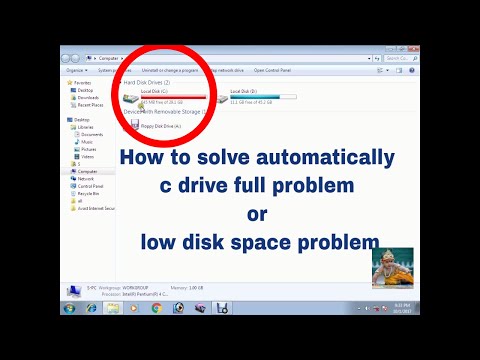
Come risolvere automaticamente il problema di spazio pieno su C: | Risolto il problema di memoria bassa nel 2017
CanalePremier SolutionDescrizione dell’autore
Ciao amici, benvenuti sul mio canale Premier Solution,
In questo video ti spiego come risolvere o riparare automaticamente il problema di disco C: pieno o di spazio su disco insufficiente su C:.
Primo passo: elimina i punti di ripristino:
Apri *Questo PC*, fai clic destro e seleziona *Proprietà*, si aprirà una nuova finestra. Vai su *Protezione sistema* e clicca su *Configura*.
Elimina tutti i punti di ripristino precedenti, imposta il valore massimo di utilizzo al 6% e clicca su *OK*.
Poi clicca su *Crea* per generare un nuovo punto di ripristino.
Elimina i file temporanei:
Premi Windows + R, digita *prefetch* e premi *Invio* per aprire la cartella. Elimina tutti i file al suo interno.
Ripeti l’operazione digitando *%temp%* e poi *recent* nella stessa finestra *Esegui*, cancellando tutto.
Infine, svuota il *Cestino* dal desktop e pulisci anche i file nelle cartelle *Scaricati* e *Documenti* (o spostali su un altro disco, come D: o E:). Così libererai spazio su C:.
Elimina gli aggiornamenti di Windows inutili:
Apri il disco C:, vai nella cartella *Windows* > *SoftwareDistribution* > *Download* e cancella tutti i file presenti.
Ecco fatto! Ora controlla il disco C: e vedrai che avrai recuperato spazio.
Se hai dubbi, guarda altri miei video o scrivimi un commento.
— *Premier Solution*
Altri suggerimenti:
Guarda anche i miei video:
Come risolvere automaticamente il disco C: pieno
Come eliminare manualmente un virus senza antivirus o CD
H…
In questo video ti spiego come risolvere o riparare automaticamente il problema di disco C: pieno o di spazio su disco insufficiente su C:.
Primo passo: elimina i punti di ripristino:
Apri *Questo PC*, fai clic destro e seleziona *Proprietà*, si aprirà una nuova finestra. Vai su *Protezione sistema* e clicca su *Configura*.
Elimina tutti i punti di ripristino precedenti, imposta il valore massimo di utilizzo al 6% e clicca su *OK*.
Poi clicca su *Crea* per generare un nuovo punto di ripristino.
Elimina i file temporanei:
Premi Windows + R, digita *prefetch* e premi *Invio* per aprire la cartella. Elimina tutti i file al suo interno.
Ripeti l’operazione digitando *%temp%* e poi *recent* nella stessa finestra *Esegui*, cancellando tutto.
Infine, svuota il *Cestino* dal desktop e pulisci anche i file nelle cartelle *Scaricati* e *Documenti* (o spostali su un altro disco, come D: o E:). Così libererai spazio su C:.
Elimina gli aggiornamenti di Windows inutili:
Apri il disco C:, vai nella cartella *Windows* > *SoftwareDistribution* > *Download* e cancella tutti i file presenti.
Ecco fatto! Ora controlla il disco C: e vedrai che avrai recuperato spazio.
Se hai dubbi, guarda altri miei video o scrivimi un commento.
— *Premier Solution*
Altri suggerimenti:
Guarda anche i miei video:
Come risolvere automaticamente il disco C: pieno
Come eliminare manualmente un virus senza antivirus o CD
H…
Informazioni su questo tutorial
Premier Solution ha pubblicato questo video tutorial di 10:23 il 8 novembre 2017. È stato visto 212.189 volte su YouTube.
- Canale
- Premier Solution
- Categoria
- Persone e blog
- Durata
- 10:23
- Pubblicato
- 8 novembre 2017
- Visualizzazioni
- 212.189
- Mi piace
- 1.293
Condividi
Questo tutorial in altre lingue
- ENHow to Solve automatically C drive full problem | low disk space problem Solved 2017
- FRComment résoudre automatiquement le lecteur C problème complet | problème d'espace disque faible Solved 2017
- ESCómo resolver automáticamente la unidad C problema completo | problema de espacio en disco Resuelto 2017
- PTComo resolver automaticamente unidade c problema cheia | problema de pouco espaço em disco Resolvido 2017
- DEWie automatisch zu Lösen C voll Problem fahren | wenig Speicherplatz Problem 2017 gelöst
- NLHoe automatisch oplossen c Volledige probleem rijden | weinig schijfruimte probleem is opgelost 2017
- RUКак решить автоматически диск С полной проблемы | Проблема низкого дискового пространства решаемые 2017
- PLJak rozwiązać automatycznie dysk C pełną problemu | Problem niskiej przestrzeni dyskowej Solved 2017
- JACは完全な問題をドライブに自動的に解決する方法| 2017年を解決し、低ディスク容量の問題
- ARكيفية حل تلقائيا محرك الأقراص C مشكلة الكاملة | مشكلة انخفاض مساحة القرص محلول 2017
- HIकैसे स्वचालित रूप से हल सी पूर्ण समस्या ड्राइव | कम डिस्क स्थान समस्या हल 2017
- IDCara Mengatasi otomatis C mendorong masalah penuh | masalah ruang disk rendah Soal 2017