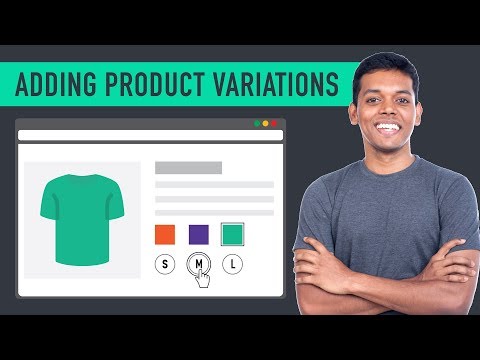
La riproduzione carica il player incorporato di YouTube (modalità privacy avanzata).
Come aggiungere un prodotto variabile al tuo sito e-commerce
CanaleWebsite LearnersCapitoli
Descrizione dell’autore
🎁 0% di commissioni fino a ₹2 Lakh o per 1 mese.
Impara come aggiungere prodotti variabili al tuo sito e-commerce
🎬 𝗧𝗮𝗯𝗲𝗹𝗹𝗮 𝗱𝗶 𝗖𝗼𝗻𝘁𝗲𝗻𝘁𝗶
0:00 Introduzione
2:18 Aggiungi un attributo al prodotto
4:06 Crea le tue varianti
4:46 Imposta il prezzo per le varianti
📌 𝗣𝗮𝘀𝘀𝗮𝗴𝗴𝗶 𝗱𝗶 𝗽𝗮𝘀𝘀𝗮𝗴𝗴𝗶 𝗱𝗶 𝗮𝗹𝗹𝗼𝗿𝗮
Passo 1: Crea il tuo attributo
Vai nel pannello di WordPress, clicca su ‘attributi’.
Inserisci il nome dell’attributo e poi clicca ‘aggiungi attributo’.
Aggiungi il nome dell’attributo, cliccaci sopra e poi inserisci le opzioni.
Passo 2: Aggiungi l’attributo al prodotto
Vai su ‘nuovo’, clicca ‘prodotto’ e inserisci il nome del prodotto.
Cambia l’impostazione in ‘prodotto variabile’, clicca su ‘attributi’
E seleziona l’attributo, poi clicca ‘aggiungi’.
Seleziona le opzioni e attiva ‘usato per le varianti’.
Infine, clicca ‘salva attributi’.
Passo 3: Crea le tue varianti
Clicca su ‘varianti’ e seleziona dal menu a tendina ‘crea varianti’.
Passo 4: Imposta il prezzo per le varianti
Clicca su ‘varianti’ e seleziona ‘imposta prezzi regolari’.
Ora inserisci il prezzo del prodotto e clicca ‘OK’.
Per personalizzare una variante aggiungendo un prezzo o un’immagine specifica,
vai alla pagina dei prodotti e clicca su ‘Varianti’,
ora scegli la variante e aggiungi un prezzo o un’immagine specifica a quella variante.
Per aggiungere un altro set di varianti allo stesso prodotto,
crea un nuovo set di attributi e aggiungilo allo stesso prodotto.
Per eliminare tutte le varianti precedenti aggiunte al tuo prodotto,
clicca su ‘varianti’ e seleziona dal menu a tendina ‘elimina tutte le varianti’.
Per aggiungere un nuovo set di varianti...
Informazioni su questo tutorial
Website Learners ha pubblicato questo video tutorial di 18:17 il 26 ottobre 2019. È stato visto 477.107 volte su YouTube.
- Canale
- Website Learners
- Categoria
- Scienza e tecnologia
- Durata
- 18:17
- Pubblicato
- 26 ottobre 2019
- Visualizzazioni
- 477.107
- Mi piace
- 9.117
Condividi
Approfondimenti
-
Come gestire i prodotti variabili con WooCommerce
vendereconwordpress.com
Per prima cosa devi impostare il prodotto come prodotto variabile dal menù a tendina. Appena lo selezioni vedrai sparire il tab Generale dove, nel prodotto semplice, potevi impostare il prezzo e lo sconto. Allo stesso m…
-
Prodotti Variabili Woocommerce | Come ... - Sito WordPress
sitowp.it
Ora vedremo come aggiungere un prodotto variabile. Aggiugere un prodotto variabile su WooCommerce. L’aggiunta di prodotti variabili è molto simile all’aggiunta di un prodotto semplice, ma con la selezione della variabil…
-
WooCommerce: come aggiungere un prodotto variabile | Your ...
yourinspirationweb.com
Per fare questo andiamo a creare il prodotto proprio come faremmo normalmente. Scorrendo verso il basso, nella sezione Product Data, andiamo a selezionare il tipo del prodotto come “Variabile”: Come vedi, selezionando q…
Questo tutorial in altre lingue
- ENHow to Add a Variable Product to Your Ecommerce Website
- FRComment ajouter un produit variable à votre site de commerce électronique
- ESCómo agregar un producto variable a su web de comercio electrónico
- PTComo adicionar uma variável produto ao seu site de comércio eletrônico
- DEWie eine Variable Produkt auf Ihre E-Commerce-Website hinzufügen
- NLHoe kan ik een variabele artikel op het e-commerce website
- RUКак добавить Variable продукт на свой сайт электронной коммерции
- PLJak dodać zmienną produkt do e-commerce
- JAあなたのeコマースのウェブサイトへの変数の製品を追加する方法
- ARكيفية إضافة متغير المنتج إلى التجارة الإلكترونية موقع الويب الخاص بك
- HIकैसे आपका ई-कॉमर्स वेबसाइट के लिए एक चर उत्पाद जोड़ें
- IDCara Menambahkan Produk Variable ke Website E-commerce Anda