La riproduzione carica il player incorporato di YouTube (modalità privacy avanzata).
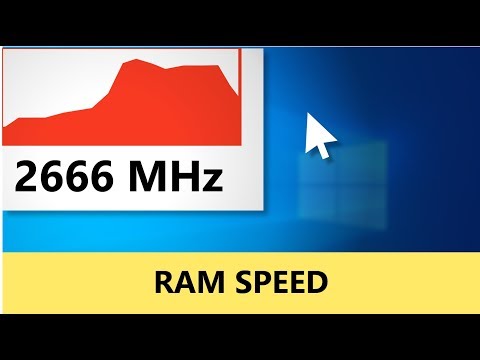
Come verificare davvero la velocità della RAM in Windows 10
CanaleTechddictiveDescrizione dell’autore
Puoi vedere la velocità di clock del tuo PC dal Gestore delle attività.
Per vedere la latenza CAS, invece, ti serve un programma chiamato CPU-Z:
Informazioni su questo tutorial
Techddictive ha pubblicato questo video tutorial di 7:06 il 25 ottobre 2019. È stato visto 719.376 volte su YouTube.
- Canale
- Techddictive
- Categoria
- Scienza e tecnologia
- Durata
- 7:06
- Pubblicato
- 25 ottobre 2019
- Visualizzazioni
- 719.376
- Mi piace
- 7.008
Condividi
Approfondimenti
-
Come vedere la RAM del PC | Salvatore Aranzulla
aranzulla.it
Come vedere la RAM del PC di Salvatore Aranzulla. Da qualche tempo, stai pensando di effettuare un aggiornamento hardware sul tuo amato (ma ormai fin troppo lento!) computer e vorresti iniziare dalla memoria RAM: lascia…
-
Come verificare quantità e velocità della memoria RAM ...
pcprofessionale.it
Su sistemi Windows 10, è possibile approfondire ulteriormente la questione avviando Gestione Attività, quindi accedendo alla scheda Prestazioni e infine selezionando Memoria nella colonna a sinistra: in questo caso cono…
-
Come Verificare la Velocità della Memoria RAM (Windows e Mac)
wikihow.it
Come Verificare la Velocità della Memoria RAM (Windows e Mac). Questo articolo mostra come verificare la velocità con cui la memoria RAM installata in un computer (Windows e Mac) riesce a trasferire i dati.
Questo tutorial in altre lingue
- ENHow to REALLY Check RAM Speed in Windows 10
- FRComment vérifier VRAIMENT Vitesse de RAM dans Windows 10
- ESCómo comprobar realmente RAM velocidad en Windows 10
- PTComo verificar REALMENTE RAM velocidade no Windows 10
- DEWie man wirklich überprüfen RAM-Geschwindigkeit in Windows 10
- NLHoe kan ik zeker eens RAM Snelheid in Windows 10
- RUКак РЕАЛЬНО Проверьте RAM Скорость в Windows 10
- PLJak NAPRAWDĘ Sprawdź prędkość RAM w systemie Windows 10
- JAREALLYのWindows 10でRAMの速度を確認する方法
- ARكيفية التحقق حقا RAM سرعة في نظام التشغيل Windows 10
- HIकैसे वास्तव में Windows 10 में राम गति जांचने के लिए
- IDBagaimana BENAR-BENAR Periksa RAM Kecepatan di Windows 10