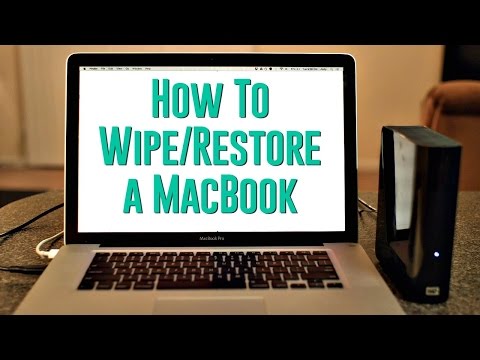
La riproduzione carica il player incorporato di YouTube (modalità privacy avanzata).
Come cancellare e ripristinare un MacBook Pro/Air prima di venderlo
CanaleAndy SlyeDescrizione dell’autore
Vuoi vendere il tuo MacBook Pro o Air su eBay o regalarlo? Ecco come cancellare tutti i tuoi dati personali in modo sicuro e reinstallare macOS prima di separartene.
Ci sono alcuni passaggi fondamentali da seguire: fare un backup dei tuoi file, disconnetterti da tutti i servizi Apple, cancellare il disco rigido e reinstallare il sistema operativo. Questo video ti guiderà passo dopo passo.
Se hai già il tuo nuovo Mac, puoi usare l’Assistente Migrazione di Apple per trasferire i tuoi file. Io però non ho ancora il mio nuovo computer, quindi inizio dal backup.
1. Crea un backup dei tuoi dati
Collega un disco esterno al tuo Mac (o usa un servizio cloud se hai spazio sufficiente) e salva tutte le tue cose importanti: foto, musica, video, documenti e altro.
2. Disconnettiti dai servizi Apple
Apri iTunes. Dal menu in alto, vai su Store, poi su Deautorizza questo computer. Inserisci il tuo Apple ID e la password, quindi clicca su Deautorizza. Mentre sei ancora in iTunes, vai su Store e poi su Esci.
Ora disconnettiti da iCloud. Se usi Trova il mio Mac o altre funzioni di iCloud, archivia o copia i tuoi dati prima di procedere. Vai su Apple Menu, poi su Preferenze di Sistema, clicca su iCloud, deseleziona la casella Trova il mio Mac e poi clicca su Esci. Quando ti disconnetti da iCloud, ti verrà chiesto se vuoi rimuovere i dati di iCloud dal tuo Mac. Questi rimarranno sugli altri dispositivi che usano lo stesso account.
Ci sono alcuni passaggi fondamentali da seguire: fare un backup dei tuoi file, disconnetterti da tutti i servizi Apple, cancellare il disco rigido e reinstallare il sistema operativo. Questo video ti guiderà passo dopo passo.
Se hai già il tuo nuovo Mac, puoi usare l’Assistente Migrazione di Apple per trasferire i tuoi file. Io però non ho ancora il mio nuovo computer, quindi inizio dal backup.
1. Crea un backup dei tuoi dati
Collega un disco esterno al tuo Mac (o usa un servizio cloud se hai spazio sufficiente) e salva tutte le tue cose importanti: foto, musica, video, documenti e altro.
2. Disconnettiti dai servizi Apple
Apri iTunes. Dal menu in alto, vai su Store, poi su Deautorizza questo computer. Inserisci il tuo Apple ID e la password, quindi clicca su Deautorizza. Mentre sei ancora in iTunes, vai su Store e poi su Esci.
Ora disconnettiti da iCloud. Se usi Trova il mio Mac o altre funzioni di iCloud, archivia o copia i tuoi dati prima di procedere. Vai su Apple Menu, poi su Preferenze di Sistema, clicca su iCloud, deseleziona la casella Trova il mio Mac e poi clicca su Esci. Quando ti disconnetti da iCloud, ti verrà chiesto se vuoi rimuovere i dati di iCloud dal tuo Mac. Questi rimarranno sugli altri dispositivi che usano lo stesso account.
Informazioni su questo tutorial
Andy Slye ha pubblicato questo video tutorial di 4:20 il 1 novembre 2016. È stato visto 908.099 volte su YouTube.
- Canale
- Andy Slye
- Categoria
- Scienza e tecnologia
- Durata
- 4:20
- Pubblicato
- 1 novembre 2016
- Visualizzazioni
- 908.099
- Mi piace
- 5.369
Condividi
Questo tutorial in altre lingue
- ENHow to Wipe & Restore a MacBook Pro/Air to Sell
- FRComment Wipe & Restauration d'un MacBook Pro / Air à vendre
- ESCómo Wipe & Restaurar un MacBook Pro / Air para la venta
- PTComo Limpar & Restore um MacBook Pro / Air para vender
- DEWie man Wipe & MacBook Pro / Air zu verkaufen Wiederherstellen
- NLHoe kan ik Wipe & Restore een MacBook Pro / Air te verkopen
- RUКак Wipe & Восстановление MacBook Pro / Air, чтобы продать
- PLJak Wipe & Restore MacBook Pro / Air sprzedać
- JAワイプ&販売するMacBook Proの/空気を復元する方法
- ARكيفية مسح واستعادة ماك بوك برو / للطيران لبيع
- HIकैसे साफ कर लें और बेचने के लिए एक मैकबुक प्रो / एयर पुनर्स्थापित करने के लिए
- IDCara Wipe & Restore MacBook Pro / Air untuk Jual