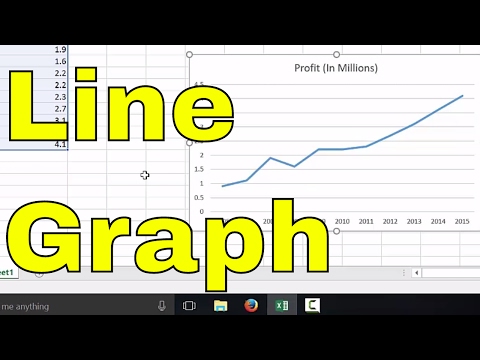
Afspelen laadt de ingesloten YouTube-speler (privacyvriendelijke modus).
Zo maak je een lijngrafiek in Excel – Super Einvoudige Handleiding
KanaalHelpful DIYIn het kort
Je maakt een heldere, professionele lijngrafiek in Excel om je gegevens visueel weer te geven – perfect voor presentaties of rapporten. Het proces is eenvoudig: gebruik de ingebouwde tools om cijfers om te zetten in een gemakkelijk leesbare grafiek.
Beschrijving van de maker
Een lijngrafiek maakt je gegevens direct begrijpelijk en ziet er professioneel uit, ideaal om je Excel-data visueel weer te geven.
BLIJF OP DE HOOGTE:
GRATIS DIY-ADVIES E-BOOK:
Over deze tutorial
Helpful DIY publiceerde deze videotutorial van 2:36 op 26 oktober 2017. Hij is 5.933.256 keer bekeken op YouTube.
- Kanaal
- Helpful DIY
- Categorie
- How-to & stijl
- Duur
- 2:36
- Gepubliceerd
- 26 oktober 2017
- Weergaven
- 5.933.256
- Likes
- 40.148
Delen
Verder lezen
-
Create a Line Chart in Excel - Easy Excel Tutorial
excel-easy.com
Line charts are used to display trends over time. Use a line chart if you have text labels, dates or a few numeric labels on the horizontal axis. Use a scatter plot (XY chart) to show scientific XY data. To create a lin…
-
Create a Pareto Chart in Excel - Easy Excel Tutorial
excel-easy.com
If you don't have Excel 2016 or later, simply create a Pareto chart by combining a column chart and a line graph. This method works with all versions of Excel. 1. First, select a number in column B. 2. Next, sort your d…
-
How to Make a Line Graph in Microsoft Excel: 12 Steps
wikihow.com
Move your line graph. Click and drag the white space near the top of the line graph to move it. You can also move specific sections of the line graph (e.g., the title) by clicking and dragging them around within the lin…
Deze tutorial in andere talen
- ENHow To Make A Line Graph In Excel-EASY Tutorial
- FRComment faire une ligne graphique dans Excel-EASY Tutorial
- ESCómo hacer un gráfico de líneas En Excel Tutorial-EASY
- PTComo Fazer Um Gráfico de linhas No Excel-EASY Tutorial
- ITCome fare un Diagramma grafico In Excel-EASY Tutorial
- DEWie man ein Liniendiagramm, in dem Excel-EASY Tutorial
- RUКак сделать линейный график в Excel-ЛЕГКО Учебник
- PLJak zrobić wykres linii w Excelu-Easy samouczek
- JAA線グラフExcelでは、簡単なチュートリアルを作成する方法
- ARكيفية جعل خط الرسم البياني في Excel-EASY دروس
- HIकैसे एक लाइन ग्राफ में एक्सेल-आसान ट्यूटोरियल बनाने के लिए
- IDCara Membuat Garis Grafik Di Excel-MUDAH Tutorial