Afspelen laadt de ingesloten YouTube-speler (privacyvriendelijke modus).
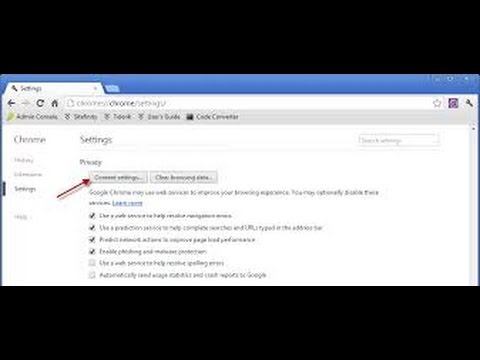
Pop-up-blokker in Google Chrome uitschakelen of inschakelen – zo doe je dat
KanaalITTRICKYBeschrijving van de maker
2) In het dropdown-menu kies je *«Instellingen»*
3) Op de nieuwe pagina klik je op *«Geavanceerde instellingen weergeven»* (onderaan de pagina)
4) Onder *«Privacy en beveiliging»*, klik je op *«Inhoudsinstellingen»*
5) Scroll naar *«Pop-ups»* en kies de optie die je wilt.
5a) Als je alle andere websites wilt blokkeren, maar bepaalde sites wel pop-ups wilt toestaan, klik dan op *«Uitzonderingen beheren»*.
Over deze tutorial
ITTRICKY publiceerde deze videotutorial van 1:17 op 25 oktober 2013. Hij is 802.807 keer bekeken op YouTube.
Delen
Verder lezen
-
Meldingen in- of uitschakelen - Computer - Google Chrome Help
support.google.com
Hoe meldingen werken. Chrome meldt je standaard wanneer een website, app of extensie meldingen naar je wil verzenden. Je kunt deze instelling op elk moment wijzigen. Als je sites met opdringerige of misleidende meldinge…
-
Pop-ups in Chrome blokkeren of toestaan - Computer - Google ...
support.google.com
Als je een Chrome-apparaat op het werk of op school gebruikt: Je netwerkbeheerder kan de pop-upblokkering voor je instellen. Als dit het geval is, kun je deze instelling niet zelf wijzigen. Meer informatie over het gebr…
-
Pop-ups in Chrome blokkeren of toestaan - Google Help
support.google.com
Als je een Chrome-apparaat op het werk of op school gebruikt: Je netwerkbeheerder kan de pop-upblokkering voor je instellen. Als dit het geval is, kun je deze instelling niet zelf wijzigen. Meer informatie over het gebr…
Deze tutorial in andere talen
- ENHow to Disable or Enable Pop-up Blocker in Google Chrome
- FRComment désactiver ou activer bloqueur de fenêtres publicitaires dans Google Chrome
- ESCómo desactivar o activar el bloqueador de elementos emergentes en Google Chrome
- PTComo desativar ou ativar Pop-up Blocker no Google Chrome
- ITCome disattivare o attivare Blocco popup in Google Chrome
- DEWie zu deaktivieren oder aktivieren Pop-up-Blocker in Google Chrome
- RUКак отключить или включить блокирование всплывающих окон в Google Chrome
- PLJak włączyć lub wyłączyć blokowanie wyskakujących okienek w Google Chrome
- JAどのように無効にするか、ポップアップブロッカーGoogle Chromeで有効にします
- ARكيفية تعطيل أو تمكين حظر الإطارات المنبثقة في متصفح Google Chrome
- HIअक्षम करने के लिए या पॉप-अप ब्लॉकर गूगल क्रोम में सक्षम कैसे
- IDCara Nonaktifkan atau Aktifkan Pop-up Blocker di Google Chrome