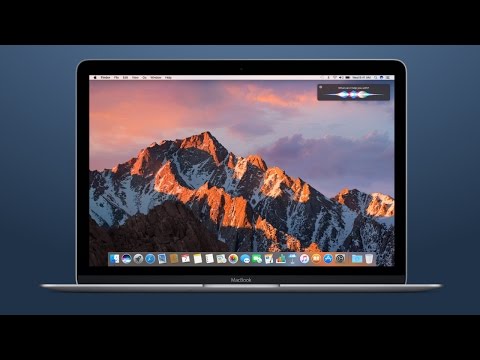
Afspelen laadt de ingesloten YouTube-speler (privacyvriendelijke modus).
Zo maak je een bootbare USB-stick voor Mac OS X op Windows
KanaalKevin MuldoonBeschrijving van de maker
In deze handleiding laat ik je zien hoe je een bootbare USB-stick voor je Mac maakt vanaf een Windows-computer met behulp van Transmac.
Daarvoor heb je een USB-stick nodig. Ik heb in mijn tutorial een stick van 16 GB gebruikt, maar het zou moeten werken met elke stick van 8 GB of groter.
Open het commando-prompt als administrator en voer de volgende commando’s uit om je USB-stick van MBR naar GPT-formaat om te zetten:
diskpart
list disk
select disk X (waarbij X het nummer van je USB-stick is)
clean
convert GPT
create partition primary
Transmac kost eenmalig £59, maar je kunt het programma 15 dagen lang zonder beperkingen gebruiken. Dat is meer dan genoeg tijd om wat je wilt te doen.
De DMG-bestanden voor Mac OS X kun je gratis downloaden van de website van Apple.
Zodra je bootbare USB-stick klaar is, kun je je Mac ermee opstarten door de stick in te steken en direct na het inschakelen de Optie-toets (⌥) ingedrukt te houden. Zo kun je kiezen vanaf welke schijf je wilt opstarten.
Als je na het selecteren van je USB-stick voor het opstarten het verboden-teken ziet (een cirkel met een streep erdoor, zoals ⊘), probeer dan terug te gaan naar de herstelmodus door tijdens het opstarten van je Mac Command + R ingedrukt te houden en de stick uit te gooien.
Bedankt, jullie!
Kevin
--- Volg mij ---
Daarvoor heb je een USB-stick nodig. Ik heb in mijn tutorial een stick van 16 GB gebruikt, maar het zou moeten werken met elke stick van 8 GB of groter.
Open het commando-prompt als administrator en voer de volgende commando’s uit om je USB-stick van MBR naar GPT-formaat om te zetten:
diskpart
list disk
select disk X (waarbij X het nummer van je USB-stick is)
clean
convert GPT
create partition primary
Transmac kost eenmalig £59, maar je kunt het programma 15 dagen lang zonder beperkingen gebruiken. Dat is meer dan genoeg tijd om wat je wilt te doen.
De DMG-bestanden voor Mac OS X kun je gratis downloaden van de website van Apple.
Zodra je bootbare USB-stick klaar is, kun je je Mac ermee opstarten door de stick in te steken en direct na het inschakelen de Optie-toets (⌥) ingedrukt te houden. Zo kun je kiezen vanaf welke schijf je wilt opstarten.
Als je na het selecteren van je USB-stick voor het opstarten het verboden-teken ziet (een cirkel met een streep erdoor, zoals ⊘), probeer dan terug te gaan naar de herstelmodus door tijdens het opstarten van je Mac Command + R ingedrukt te houden en de stick uit te gooien.
Bedankt, jullie!
Kevin
--- Volg mij ---
Over deze tutorial
Kevin Muldoon publiceerde deze videotutorial van 6:53 op 30 oktober 2017. Hij is 1.105.878 keer bekeken op YouTube.
- Kanaal
- Kevin Muldoon
- Categorie
- Wetenschap & technologie
- Duur
- 6:53
- Gepubliceerd
- 30 oktober 2017
- Weergaven
- 1.105.878
- Likes
- 10.378
Delen
Deze tutorial in andere talen
- ENHow to Create a Mac OS X USB Boot Drive on Windows
- FRComment faire pour créer un Mac OS X USB Boot lecteur sous Windows
- ESCómo crear un USB Mac OS X unidad de inicio en Windows
- PTComo criar um Mac OS X USB unidade de inicialização no Windows
- ITCome creare un Mac OS X USB unità di avvio su Windows
- DEWie ein Mac OS X USB-Boot-Laufwerk unter Windows erstellen
- RUКак создать Mac OS X USB загрузочного диска на Windows,
- PLJak utworzyć Mac OS X Boot USB dysku w systemie Windows
- JAWindows上でのMac OS XのUSBブートドライブを作成する方法
- ARكيفية إنشاء نظام التشغيل Mac OS X USB محرك أقراص التمهيد على ويندوز
- HIकैसे एक मैक ओएस एक्स यूएसबी विंडोज पर बूट ड्राइव बनाने के लिए
- IDCara Membuat Mac OS X USB Boot Drive pada Windows