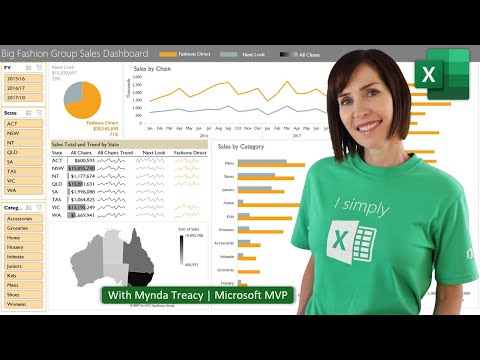
Odtwarzanie wczytuje osadzony odtwarzacz YouTube (tryb rozszerzonej prywatności).
Jak stworzyć interaktywną tablicę w Excelu od podstaw
KanałMyOnlineTrainingHubW skrócie
Przekształć surowy zestaw danych w dynamiczną, interaktywną tablicę w Excelu, używając tylko wbudowanych narzędzi — nie potrzeba żadnych wtyczek ani makr. Stworzysz tabele przestawne, wykresy, filtrujące suwaki i zastosujesz triki formatowania, aby uzyskać profesjonalnie wyglądającą i funkcjonalną tablicę, która reaguje na wybory użytkownika. Idealne dla każdego pracującego z Excel 2007 (Windows) lub 2016 (Mac) i nowszymi wersjami.
Najważniejsze kroki
- Utwórz tabele przestawne i wykresy na podstawie danych
- Dodaj suwaki do interaktywnego filtrowania danych
- Wstaw dynamiczne etykiety dla automatycznego aktualizowania
- Połącz suwaki z wykresami dla zsynchronizowanego filtrowania
- Zastosuj motywy kolorystyczne i formatowanie dla czytelności
Pytania i odpowiedzi
Z jaką wersją Excela to działa?
Excel 2007 lub nowszy dla systemu Windows, lub Excel 2016 lub nowszy dla Mac.
Czy potrzebne są jakieś specjalne narzędzia lub wtyczki?
Nie — ten tutorial korzysta tylko z wbudowanych funkcji Excela, bez VBA ani makr.
Opis autora
💬 ZOSTAW KOMENTARZ – czytam je wszystkie!
🎁 UDZIEL TEGO filmowi i rozprzestrzeniaj miłość do Excela.
Albo jeśli masz mało czasu, kliknij 👍
⏲ CZASY
0:00 Wstęp, czego się dowiesz i sposoby na szybkie tworzenie tablic – nie pomijaj, szczególnie jeśli oglądasz po raz pierwszy ;-)
4:45 Dane
5:07 Budowa tabeli przestawnej i wykresów
28:00 Wstawianie filtrów (slicerów)
29:50 Manualna legenda
33:54 Dynamiczne etykiety
39:11 Łączenie filtrów z wykresami
42:26 Dodawanie nowych danych
44:43 Formatowanie kolorów za pomocą motywów
45:45 Formatowanie obiektów
48:16 Wygląd mniej jak standardowy Excel
49:26 Ochrona arkusza
50:47 Co dalej?
O tym poradniku
MyOnlineTrainingHub opublikował ten poradnik wideo (52:26) 25 października 2018. Obejrzano go w YouTube 10 489 294 razy.
- Kanał
- MyOnlineTrainingHub
- Kategoria
- Edukacja
- Czas trwania
- 52:26
- Opublikowano
- 25 października 2018
- Wyświetlenia
- 10 489 294
- Polubienia
- 106 157
Udostępnij
Dalsza lektura
-
Publikowanie w usłudze Power BI z programu Microsoft Excel ...
docs.microsoft.com
Publikowanie w usłudze Power BI z programu Microsoft Excel Publish to Power BI from Microsoft Excel. 05/05/2020; Czas czytania: 4 min; W tym artykule. Przy użyciu programu Microsoft Excel 2016 lub nowszego możesz publik…
-
Wizualizacja danych za pomocą programu Excel i Power BI ...
powerbi.microsoft.com
Uzyskiwanie zaawansowanych nowych możliwości dzięki już posiadanym umiejętnościom. Szybko rozpocznij tworzenie atrakcyjnych interaktywnych pulpitów nawigacyjnych, łatwo przenosząc wszystkie obecne zapytania, modele dany…
-
Tworzenie raportu lub karty wyników (programu SharePoint ...
support.microsoft.com
Tworzenie raportów, kart wyników i pulpitów nawigacyjnych za pomocą Excel. Nawiązywanie połączenia z wieloma różnymi źródłami danych, a następnie tworzenie różnych wykresów i tabel. Dodaj filtry, takie jak fragmentatory…
Ten poradnik w innych językach
- ENHow to build Interactive Excel Dashboards
- FRComment construire Interactive Excel Dashboards
- ES¿Cómo construir cuadros de mando interactivos de Excel
- PTComo construir interativos Excel Dashboards
- ITCome costruire interattivi Excel Dashboard
- DEWie man Interactive Excel Dashboards bauen
- NLHoe te bouwen Interactive Excel Dashboards
- RUКак построить Интерактивные Excel панелей
- JAインタラクティブエクセルダッシュボードを構築する方法
- ARكيفية بناء التفاعلية إكسل لوحات المعلومات
- HIइंटरएक्टिव एक्सेल डैशबोर्ड का निर्माण कैसे
- IDBagaimana membangun Interaktif Excel Panel Kontrol