Odtwarzanie wczytuje osadzony odtwarzacz YouTube (tryb rozszerzonej prywatności).
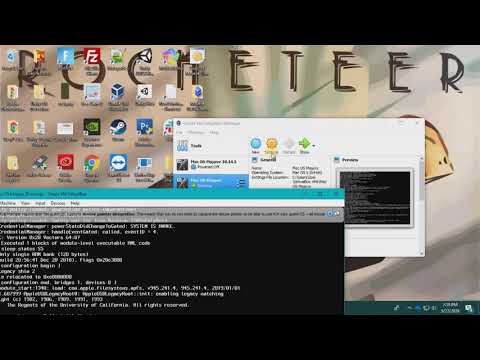
Jak zainstalować macOS na VirtualBox – proste kroki
KanałTwisted TechOpis autora
AKTUALIZACJA WIDEO Z 2020 R.
PROSZĘ OBEJRZEĆ TĘ NOWSZĄ WERSJĘ:
Jeśli chcesz wspomóc projekt:
W tym filmie pokażę, jak zainstalować macOS Mojave 10.14.3 na VirtualBox.
Pobierz VirtualBox:
macOS Mojave 10.14.3 (mój Google Drive):
**Jeśli plik nie jest dostępny do pobrania, skopiuj go do swojego Google Drive**
Plik z listą poleceń (aktualizacja z 05-07-2020):
W razie dodatkowych pytań lub potrzeby pomocy napisz na:
Jeśli mysz i klawiatura zablokowały się w maszynie wirtualnej, zajrzyj do tego krótkiego filmu, aby upewnić się, że tryb automatycznego przechwytywania jest wyłączony.
Upewnij się również w ustawieniach (pomarańczowy przycisk w VirtualBox, ale nie w uruchomionej maszynie), w sekcji USB, że mysz i klawiatura nie są podłączone. Kliknij w link, aby zobaczyć obrazek:
PROSZĘ OBEJRZEĆ TĘ NOWSZĄ WERSJĘ:
Jeśli chcesz wspomóc projekt:
W tym filmie pokażę, jak zainstalować macOS Mojave 10.14.3 na VirtualBox.
Pobierz VirtualBox:
macOS Mojave 10.14.3 (mój Google Drive):
**Jeśli plik nie jest dostępny do pobrania, skopiuj go do swojego Google Drive**
Plik z listą poleceń (aktualizacja z 05-07-2020):
W razie dodatkowych pytań lub potrzeby pomocy napisz na:
Jeśli mysz i klawiatura zablokowały się w maszynie wirtualnej, zajrzyj do tego krótkiego filmu, aby upewnić się, że tryb automatycznego przechwytywania jest wyłączony.
Upewnij się również w ustawieniach (pomarańczowy przycisk w VirtualBox, ale nie w uruchomionej maszynie), w sekcji USB, że mysz i klawiatura nie są podłączone. Kliknij w link, aby zobaczyć obrazek:
O tym poradniku
Twisted Tech opublikował ten poradnik wideo (15:24) 4 listopada 2019. Obejrzano go w YouTube 238 619 razy.
- Kanał
- Twisted Tech
- Kategoria
- Edukacja
- Czas trwania
- 15:24
- Opublikowano
- 4 listopada 2019
- Wyświetlenia
- 238 619
- Polubienia
- 2 525
Udostępnij
Ten poradnik w innych językach
- ENHow to install Mac OS on VirtualBox - Easy Steps
- FRComment installer Mac OS sur VirtualBox - Easy Steps
- ESCómo instalar Mac OS en VirtualBox - sencillos pasos
- PTComo instalar o Mac OS em VirtualBox - Easy Steps
- ITCome installare Mac OS su VirtualBox - semplici passi
- DEWie installiert man Mac OS auf VirtualBox - Easy Step
- NLEenvoudige stappen - Hoe kan ik Mac OS op VirtualBox installeren
- RUКак установить Mac OS на VirtualBox - простых шагов
- JA簡単なステップ - のVirtualBox上のMac OSをインストールする方法
- ARكيفية تثبيت نظام التشغيل Mac OS على فيرتثلبوإكس - خطوات سهلة
- HIइंटेल - पर VirtualBox के मैक ओएस स्थापित करने के लिए
- IDCara menginstal Mac OS pada VirtualBox - Langkah Mudah