Odtwarzanie wczytuje osadzony odtwarzacz YouTube (tryb rozszerzonej prywatności).
Pełna instrukcja konfiguracji Anycast – krok po kroku (2017)
KanałThe Treasure UnlockedW skrócie
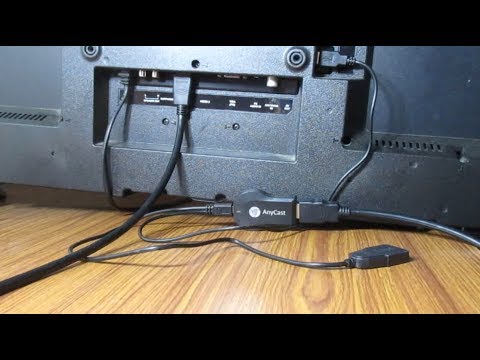
Ten poradnik krok po kroku pokaże, jak skonfigurować adapter Anycast HDMI WiFi, aby bezprzewodowo odtwarzać ekran telefonu na telewizorze. Jest przeznaczony dla początkujących, którzy mogą mieć trudności z pierwszym połączeniem, zwłaszcza podczas weryfikacji kodu. Omówione są również sposoby rozwiązywania typowych problemów, takich jak błąd «Oczekiwanie na połączenie»
Opis autora
AKTUALIZACJA: Jeśli nie możesz przejść dalej niż "Oczekiwanie na połączenie", koniecznie przeczytaj poniższe rozwiązania – wielu użytkowników ma ten sam problem.
Kiedy klikniesz na telefonie "Cast Screen" i zaznaczysz pole "Włącz wyświetlanie bezprzewodowe", na ekranie pojawi się kod Anycast DF46C26F (to mój kod, u Ciebie może być inny), który początkowo pokazuje status "Niedostępne". Następnie naciśnij małe przyciski na samym urządzeniu Anycast, a na telewizorze rozpocznie się proces przesyłania obrazu. W tym momencie kod (AnyCast DF46C26F) pojawi się na telefonie – ważne, żeby go kliknąć, bo w przeciwnym razie połączenie się nie nawiąże. Według mnie po prostu pomijasz ten krok. Jeśli go wykonasz poprawnie, obraz z pewnością się przesyła! Napisz, jak Ci poszło – powodzenia!
Witajcie! W tym filmie pokazuję, jak skonfigurować adapter Anycast HDMI Wi-Fi. Starałem się wyjaśnić cały proces jak najprościej i zrozumiale, i mam nadzieję, że będzie to dla was pomocne. Jeśli masz problemy z konfiguracją, ten tutorial na pewno Ci w tym pomoże.
Drodzy, zawsze staram się tworzyć filmy wysokiej jakości na ciekawe tematy, które mogą przydać się w codziennym życiu. Proszę was, wspierajcie mnie – subskrybujcie nasz kanał "Skryty Skarb"!
Kiedy klikniesz na telefonie "Cast Screen" i zaznaczysz pole "Włącz wyświetlanie bezprzewodowe", na ekranie pojawi się kod Anycast DF46C26F (to mój kod, u Ciebie może być inny), który początkowo pokazuje status "Niedostępne". Następnie naciśnij małe przyciski na samym urządzeniu Anycast, a na telewizorze rozpocznie się proces przesyłania obrazu. W tym momencie kod (AnyCast DF46C26F) pojawi się na telefonie – ważne, żeby go kliknąć, bo w przeciwnym razie połączenie się nie nawiąże. Według mnie po prostu pomijasz ten krok. Jeśli go wykonasz poprawnie, obraz z pewnością się przesyła! Napisz, jak Ci poszło – powodzenia!
Witajcie! W tym filmie pokazuję, jak skonfigurować adapter Anycast HDMI Wi-Fi. Starałem się wyjaśnić cały proces jak najprościej i zrozumiale, i mam nadzieję, że będzie to dla was pomocne. Jeśli masz problemy z konfiguracją, ten tutorial na pewno Ci w tym pomoże.
Drodzy, zawsze staram się tworzyć filmy wysokiej jakości na ciekawe tematy, które mogą przydać się w codziennym życiu. Proszę was, wspierajcie mnie – subskrybujcie nasz kanał "Skryty Skarb"!
O tym poradniku
The Treasure Unlocked opublikował ten poradnik wideo (10:22) 9 listopada 2017. Obejrzano go w YouTube 2 969 834 razy.
- Kategoria
- Ludzie i blogi
- Czas trwania
- 10:22
- Opublikowano
- 9 listopada 2017
- Wyświetlenia
- 2 969 834
- Polubienia
- 26 963
Udostępnij
Ten poradnik w innych językach
- ENAnycast Full Setup Tutorial In Hindi 2017
- FRAnycast Configuration complète Tutoriel En hindi 2017
- ESAnycast de configuración totalmente Tutorial En 2017 Hindi
- PTAnycast configuração completa Tutorial Em Hindi 2017
- ITAnycast Setup tutorial completo in Hindi 2017
- DEAnycast Full Setup Tutorial In Hindi 2017
- NLAnycast Volledige Setup Tutorial In Hindi 2017
- RUAnycast Полная настройка Учебник В Hindi 2017
- JAエニーキャストのフルセットアップチュートリアルでヒンディー語2017
- ARمختلفة الإرسال إعداد كامل دروس في الهندية 2017
- HIएनीकास्ट पूर्ण सेटअप ट्यूटोरियल में हिंदी 2017
- IDAnycast penuh Pengaturan Tutorial dalam bahasa Hindi 2017