Odtwarzanie wczytuje osadzony odtwarzacz YouTube (tryb rozszerzonej prywatności).
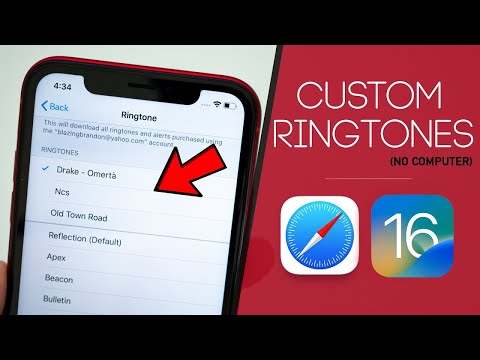
Jak ustawić KAŻDĄ piosenkę jako DZWIĘKON na iPhone (bez komputera)
KanałBrandon ButchW skrócie
Zrób dowolną piosenkę ze swojej biblioteki muzycznej na iPhone osobistym dzwonkiem lub tonem wiadomości za pomocą GarageBand — bez komputera ani jailbreaka. Metoda działa na iOS 18 i jest szybka po przycięciu fragmentu do odpowiedniej długości. Idealna dla tych, którzy chcą nadać swoim dźwiękom urządzenia osobisty charakter.
Pytania i odpowiedzi
Na jakich iPhone można używać GarageBand do tego?
Na każdym iPhone aktywowanym lub zakupionym od 1 września 2014 roku, ponieważ GarageBand jest wstępnie zainstalowany i darmowy.
Opis autora
iOS 18 — Jak ustawić KAŻDĄ piosenkę jako DZWIĘKON/odgłos powiadomień na iPhone | Pobierz dzwonki na iPhone (BEZ KOMPUTERA) 2024
Na życzenie — prosty tutorial, jak ustawić dowolny utwór jako dzwonek lub dźwięk powiadomień na iPhone bez użycia komputera ani jailbreaka!
Wszystko odbywa się w aplikacji GarageBand, która jest DARMOWA dla wszystkich, którzy kupili lub aktywowali iPhone od 1 września 2014 roku.
Udało się ustawić swoją ulubioną piosenkę jako dzwonek na iPhone? Jeśli tak, to którą wybrałeś/-aś?
—
▬ MEDIA SPOŁECZNOŚCIOWE ▬
▬ MOJE SPRZĘTY użyte przy nagrywaniu tego filmu ▬
▬ ZOSTAŃ NA BIEGUĄCEM! ▬
▬▬
Jeśli obejrzałeś/-aś ten film i dotarłeś/-aś aż tutaj, ogromne dzięki! Chętnie skontaktuję się i odpowiedzę na Twoje pytania przez media społecznościowe.
Jeśli masz jakieś pytania, napisz — odpowiem na wszystkie!
Mam nadzieję, że świetnie spędzisz dzień i zobaczymy się w następnym filmie!
Na życzenie — prosty tutorial, jak ustawić dowolny utwór jako dzwonek lub dźwięk powiadomień na iPhone bez użycia komputera ani jailbreaka!
Wszystko odbywa się w aplikacji GarageBand, która jest DARMOWA dla wszystkich, którzy kupili lub aktywowali iPhone od 1 września 2014 roku.
Udało się ustawić swoją ulubioną piosenkę jako dzwonek na iPhone? Jeśli tak, to którą wybrałeś/-aś?
—
▬ MEDIA SPOŁECZNOŚCIOWE ▬
▬ MOJE SPRZĘTY użyte przy nagrywaniu tego filmu ▬
▬ ZOSTAŃ NA BIEGUĄCEM! ▬
▬▬
Jeśli obejrzałeś/-aś ten film i dotarłeś/-aś aż tutaj, ogromne dzięki! Chętnie skontaktuję się i odpowiedzę na Twoje pytania przez media społecznościowe.
Jeśli masz jakieś pytania, napisz — odpowiem na wszystkie!
Mam nadzieję, że świetnie spędzisz dzień i zobaczymy się w następnym filmie!
O tym poradniku
Brandon Butch opublikował ten poradnik wideo (8:30) 31 października 2019. Obejrzano go w YouTube 15 373 653 razy.
- Kanał
- Brandon Butch
- Kategoria
- Nauka i technika
- Czas trwania
- 8:30
- Opublikowano
- 31 października 2019
- Wyświetlenia
- 15 373 653
- Polubienia
- 226 220
Udostępnij
Ten poradnik w innych językach
- ENHow to Set ANY Song as RINGTONE on iPhone (No Computer)
- FRComment configurer ne importe quelle chanson comme sonnerie sur l'iPhone (pas d'ordinateur)
- ESCómo establecer cualquier canción como tono de llamada en el iPhone (n ordenador)
- PTComo definir qualquer música como toque no iPhone (No computador)
- ITCome impostare qualsiasi canzone come suoneria su iPhone (No Computer)
- DEWie jeder Song als Klingelton auf dem iPhone (Kein Computer) setzen
- NLHoe kan ik een nummer stellen als ringtone op de iPhone (geen computer)
- RUКак установить любую мелодию в качестве мелодии звонка на iPhone (без компьютера)
- JAiPhoneの着信音として任意の曲を設定する方法(ノー・コンピュータ)
- ARكيفية تعيين أي أغنية كنغمة رنين على اي فون (لا الكمبيوتر)
- HIकैसे iPhone पर रिंगटोन के रूप में किसी भी गीत सेट करने के लिए (कोई कंप्यूटर)
- IDCara Mengatur APAPUN Song sebagai RINGTONE pada iPhone (No Komputer)