A reprodução carrega o leitor integrado do YouTube (modo de privacidade melhorada).
Como substituir uma cor no Photoshop CC 2017 | Ajustes de cor seletivos
CanalPiXimperfectDescrição do autor
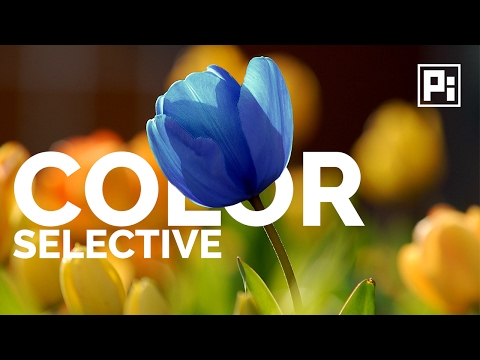
5 maneiras incríveis de ajustar, realçar e substituir cores de forma seletiva no Adobe Photoshop CC. Aprenda não só como mudar a cor de algo no Photoshop, mas também como melhorá-la. Neste vídeo, vou partilhar consigo 5 formas de ajustar e editar cores, já que um único método não funciona em todas as imagens.
As técnicas variam de imagem para imagem quando se trata de gestão de cores no Photoshop. Às vezes, está a trabalhar numa imagem com muitas cores diferentes e quer ajustá-las separadamente, uma a uma. Outras vezes, deseja modificar apenas uma cor específica, ou mesmo um único objeto com essa cor. Neste tutorial sobre ajustes de cor seletivos, vamos explorar todas as formas de editar as cores das suas fotos para que possa enfrentar qualquer situação.
Primeiro, vamos ver como fazer ajustes de cor quando há muita coisa a acontecer na imagem. Por exemplo, se for uma paisagem com cores vibrantes, sabe que selecionar cada cor manualmente e depois editá-la não será nem eficiente nem preciso na maioria das vezes. Vamos aprender a lidar com isso rapidamente, eficientemente, com precisão e beleza. Neste caso, o Camera RAW, o filtro Camera RAW no Photoshop ou até mesmo o Lightroom são as melhores opções.
Como o primeiro método afeta as cores de forma global e, se quiser afetar uma área específica com uma cor particular, isso nos leva à segunda técnica: usar a seleção de gama de cores no Photoshop. Isto não...
As técnicas variam de imagem para imagem quando se trata de gestão de cores no Photoshop. Às vezes, está a trabalhar numa imagem com muitas cores diferentes e quer ajustá-las separadamente, uma a uma. Outras vezes, deseja modificar apenas uma cor específica, ou mesmo um único objeto com essa cor. Neste tutorial sobre ajustes de cor seletivos, vamos explorar todas as formas de editar as cores das suas fotos para que possa enfrentar qualquer situação.
Primeiro, vamos ver como fazer ajustes de cor quando há muita coisa a acontecer na imagem. Por exemplo, se for uma paisagem com cores vibrantes, sabe que selecionar cada cor manualmente e depois editá-la não será nem eficiente nem preciso na maioria das vezes. Vamos aprender a lidar com isso rapidamente, eficientemente, com precisão e beleza. Neste caso, o Camera RAW, o filtro Camera RAW no Photoshop ou até mesmo o Lightroom são as melhores opções.
Como o primeiro método afeta as cores de forma global e, se quiser afetar uma área específica com uma cor particular, isso nos leva à segunda técnica: usar a seleção de gama de cores no Photoshop. Isto não...
Sobre este tutorial
PiXimperfect publicou este tutorial em vídeo de 23:14 em 1 de novembro de 2017. Foi visto 411 838 vezes no YouTube.
- Canal
- PiXimperfect
- Categoria
- Dicas e estilo
- Duração
- 23:14
- Publicado
- 1 de novembro de 2017
- Visualizações
- 411 838
- Gostos
- 14 298
Partilhar
Este tutorial noutros idiomas
- ENHow to Replace Color in Photoshop CC 2017 | Adjust Color Selectively
- FRComment remplacer la couleur dans Photoshop CC 2017 | Régler la couleur sélective
- ESCómo Reemplazar color en Photoshop CC 2017 | Ajustar color selectiva
- ITCome sostituire colori in Photoshop CC 2017 | Regola colore selettivamente
- DEWie Ersetzen Farbe in Photoshop CC 2017 | Farbe anpassen Selektiv
- NLHoe kan Kleur vervangen in Photoshop CC 2017 | Kleur aanpassen Selectief
- RUКак заменить цвет в Photoshop CC 2017 года | Настройка цвета Избирательно
- PLJak wymienić Kolor w programie Photoshop CC 2017 | Dopasuj kolor selektywnie
- JAPhotoshopのCC 2017年に色を交換する方法|色選択的に調整します
- ARكيفية استبدال اللون في فوتوشوب CC 2017 | ضبط اللون انتقائي
- HIकैसे फ़ोटोशॉप सीसी 2017 में रंग बदलें | रंग चुनिंदा समायोजित करें
- IDCara Ganti Warna di Photoshop CC 2017 | Sesuaikan Warna Selektif