A reprodução carrega o leitor integrado do YouTube (modo de privacidade melhorada).
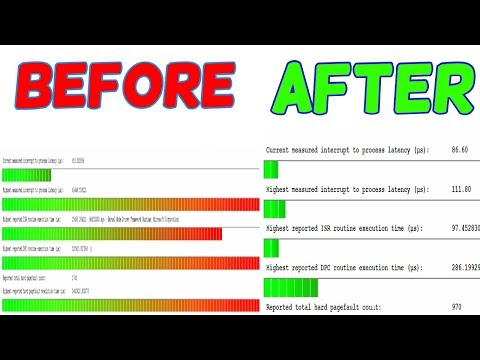
Como Corrigir a Latência DPC | dxgkrnl, storport, nvlddmkm e usbport
CanaliCkEdMeLDescrição do autor
*« No *Painel de Controle da NVIDIA*, vá em *Configurações 3D* → *Modo de Gestão de Energia* e defina como *Priorizar o máximo desempenho*. O mais importante: vá até *Configurações do PhysX* (logo abaixo de *Configurações 3D*) e selecione a sua placa de vídeo, NÃO o processador! »*
Desative o HPET para Melhorar o Desempenho
Método
Procure por *Gerenciador de Dispositivos* no seu PC.
Desça até *Dispositivos do Sistema* e abra o submenu.
Encontre *Relógio de Eventos de Alta Precisão* e clique nele.
No topo da janela, vá em *Ações* e, no menu que aparece, selecione *Desativar*.
Reinicie o computador.
Desative o PowerMizer
Tente desativar dispositivos e observe a latência para resolver o problema.
*Como Consertar uma Interface de Áudio Focusrite | Ruído Estático, Distorção, Fones de Ouvido e Microfone*
*Erro no Windows 10: Não foi possível ativar após alteração de hardware (Código 0x803F7001)*
*Cash APP: $iCkEdMeL*
*Acompanhe-me nas redes sociais!* 💻
Sobre este tutorial
iCkEdMeL publicou este tutorial em vídeo de 12:09 em 25 de outubro de 2019. Foi visto 215 192 vezes no YouTube.
- Canal
- iCkEdMeL
- Categoria
- Pessoas e blogues
- Duração
- 12:09
- Publicado
- 25 de outubro de 2019
- Visualizações
- 215 192
- Gostos
- 3 359
Partilhar
Leitura complementar
-
O Windows 10 está travando o Som e ficar extremamente lento ...
answers.microsoft.com
Opa! Bom, meu computador de um dia para o outro, começou a ficar extremamente lento. o áudio de jogos ficava atrasado as vezes, demorava pra render, etc. até então isso não estava me afetando muito
-
Como corrigir alto uso da CPU causado por interrupções do sistema
panoutx.info
Interrupções são uma forma de comunicação entre software e hardware com o CPU. Por exemplo, quando você digita no teclado, o respectivo hardware e software envia interrupções para a CPU para informá-la sobre a tarefa em…
-
Fix High DPC Latency on Windows 10 - TheGeekPage
thegeekpage.com
The cause behind high DPC latency is an issue with device drivers. While they need to updated on time to avoid such issues, once you start facing the problem, merely updating it might not be enough.
-
Como remover o G-Buster Browser Defense/GbPlugin na unha ...
michaelrigo.com
O tutorial anterior de como remover o famoso GbPlugin (agora atualizado para englobar as versões de 64 bits do Windows) é um enorme sucesso de público e crítica deste humilde espaço, com muitos e valiosos feedbacks, os…
Este tutorial noutros idiomas
- ENHow To Fix DPC Latency | dxgkrnl, storport, nvlddmkm, and usbport
- FRComment réparer DPLC LATENCE | dxgkrnl, storport, nvlddmkm et usbPort
- ESCómo arreglar el DPC Latency | dxgkrnl, storport, nvlddmkm y USBport
- ITCome risolvere DPC Latency | dxgkrnl, storport, Nvlddmkm e USBPORT
- DEHow To Fix DPC Latency | dxgkrnl, storport, Nvlddmkm und USBPORT
- NLHow To Fix DPC Latency | dxgkrnl, Storport, Nvlddmkm en usbport
- RUКак исправить DPC Latency | dxgkrnl, Storport, nvlddmkm и usbport
- PLJak ustalić DPC Latency | dxgkrnl, Storport, nvlddmkm i usbport
- JADPCレイテンシを修正する方法| dxgkrnl、Storportの、nvlddmkm、およびUSBPORT
- ARكيفية إصلاح DPC الكمون | dxgkrnl، التشغيل Storport، nvlddmkm، وusbport
- HIडीपीसी विलंबता ठीक करने के लिए कैसे | dxgkrnl, Storport, nvlddmkm, और usbport
- IDBagaimana Untuk Perbaiki DPC Latency | dxgkrnl, Storport, Nvlddmkm, dan USBport