Die Wiedergabe lädt den eingebetteten YouTube-Player (erweiterter Datenschutzmodus).
Bild in ein anderes Bild einfügen – Photoshop-Anleitung | SO EINFACH
KanalLisa DoeBeschreibung des Urhebers
In diesem Tutorial zeige ich dir, wie du ein Bild in ein anderes Bild in Photoshop einfügst. Du lernst Tricks, um das Bild ohne Pixelverlust zu skalieren, und wie du es auf deinem Arbeitsblatt verschiebst.
Zuerst zeige ich dir, wie du dein Bild in Photoshop öffnest und dann ein zweites Bild öffnest, um es in das erste einzufügen. Diese Technik eignet sich perfekt für viele Projekte wie Plakate, Flyer, Online-Werbung, gedruckte Anzeigen, Kunstwerke und vieles mehr.
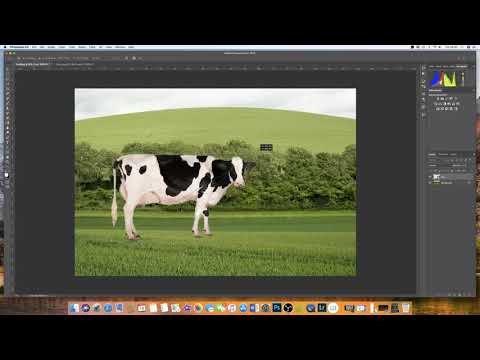
In diesem Beispiel habe ich eine Landschaftsaufnahme mit einer PNG-Datei (Bild ohne Hintergrund) einer Kuh verwendet. Ich glaube, das ist die beste Methode, um Perspektive und die richtige Bildgröße zu demonstrieren. Die Kuh ist ein hochauflösendes Bild, daher bleibt sie scharf und groß auf dem Hintergrund. Ist das Bild von schlechter Qualität, wird es pixelig, unscharf oder zu klein. Damit diese Technik funktioniert, müssen deine Bilder in Qualität und/oder Größe zueinander passen.
Sobald du das zweite Bild einfach per Drag & Drop auf das Hintergrundbild gezogen hast, kannst du es in ein *Smart-Objekt* umwandeln. Das ist entscheidend, um die Bildqualität zu erhalten. Wenn das Bild, das du skalieren möchtest, kein Smart-Objekt ist, wirst du Schwierigkeiten haben, die Größe später noch anzupassen. Durch die Umwandlung in ein Smart-Objekt kannst du es beliebig verkleinern, die Änderungen bestätigen und später wieder vergrößern, falls du...
Zuerst zeige ich dir, wie du dein Bild in Photoshop öffnest und dann ein zweites Bild öffnest, um es in das erste einzufügen. Diese Technik eignet sich perfekt für viele Projekte wie Plakate, Flyer, Online-Werbung, gedruckte Anzeigen, Kunstwerke und vieles mehr.
In diesem Beispiel habe ich eine Landschaftsaufnahme mit einer PNG-Datei (Bild ohne Hintergrund) einer Kuh verwendet. Ich glaube, das ist die beste Methode, um Perspektive und die richtige Bildgröße zu demonstrieren. Die Kuh ist ein hochauflösendes Bild, daher bleibt sie scharf und groß auf dem Hintergrund. Ist das Bild von schlechter Qualität, wird es pixelig, unscharf oder zu klein. Damit diese Technik funktioniert, müssen deine Bilder in Qualität und/oder Größe zueinander passen.
Sobald du das zweite Bild einfach per Drag & Drop auf das Hintergrundbild gezogen hast, kannst du es in ein *Smart-Objekt* umwandeln. Das ist entscheidend, um die Bildqualität zu erhalten. Wenn das Bild, das du skalieren möchtest, kein Smart-Objekt ist, wirst du Schwierigkeiten haben, die Größe später noch anzupassen. Durch die Umwandlung in ein Smart-Objekt kannst du es beliebig verkleinern, die Änderungen bestätigen und später wieder vergrößern, falls du...
Über dieses Tutorial
Lisa Doe hat dieses 9:43 lange Video-Tutorial am 26. Oktober 2018 veröffentlicht. Es wurde 1.241.918-mal auf YouTube angesehen.
Teilen
Weiterführende Links
-
Photoshop: Bild einfügen - so klappt's - CHIP
praxistipps.chip.de
Mit Photoshop haben Sie zahlreiche Möglichkeiten, wenn Sie ein Bild in eine bestehende Arbeitsfläche einfügen wollen. Wir zeigen Ihnen in diesem Artikel die effizienteste Vorgehensweise. Außerdem erklären wir, wie Sie d…
-
Bild in Bild einfügen (Photoshop / Gimp) – so geht's
giga.de
Bild in Bild einfügen: Photoshop & Gimp. Ihr könnt ein Bild in ein Bild einfügen, wenn ihr etwa ein oder mehrere Menschen in ein Bild neben anderen einfügen wollt.
-
Photoshop: Ausschneiden von Objekten - so geht's
giga.de
Ganz gleich, ob man ein Objekt aus einem Foto ausschneiden will oder einen Bildbereich freistellen möchte, die Vorgehensweise ist nahezu identisch...
Dieses Tutorial in anderen Sprachen
- ENHow to insert an image into another image Photoshop | EASY EXPLANATION
- FRComment insérer une image dans une autre image Photoshop | FACILE EXPLICATION
- ESCómo insertar una imagen en otra imagen Photoshop | fácil explicación
- PTComo inserir uma imagem em outra imagem Photoshop | EASY EXPLICAÇÃO
- ITCome inserire un'immagine in un'altra immagine Photoshop | EASY SPIEGAZIONE
- NLHoe kan ik een afbeelding invoegen in een ander beeld Photoshop | EASY TOELICHTING
- RUКак вставить изображение в другое изображение Photoshop | ЛЕГКО ОБЪЯСНЕНИЕ
- PLJak wstawić obraz do innego obrazu Photoshop | EASY WYJAŚNIENIE
- JA別の画像Photoshopに画像を挿入する方法| EASY EXPLANATION
- ARكيفية إدراج صورة في صورة أخرى فوتوشوب | EASY شرح
- HIकैसे एक और छवि फ़ोटोशॉप में छवि डालने के लिए | आसान व्याख्या
- IDCara menyisipkan gambar ke gambar lain Photoshop | MUDAH PENJELASAN