La lecture charge le lecteur YouTube intégré (mode confidentialité renforcée).
Comment insérer une image dans une autre avec Photoshop | EXPLICATION SIMPLE
ChaîneLisa DoeDescription de l’auteur
Dans ce tutoriel, je vous montre comment insérer une image dans une autre avec Photoshop. Vous découvrirez les astuces pour redimensionner une image sans qu’elle ne devienne pixelisée, ainsi que comment déplacer la deuxième image sur votre page.
D’abord, je vous explique comment ouvrir votre image dans Photoshop, puis comment ouvrir une deuxième image et la placer sur la première. Cette technique est ultra-utile pour plein de projets différents : affiches, flyers, publicités en ligne, annonces imprimées, œuvres d’art et bien plus encore.
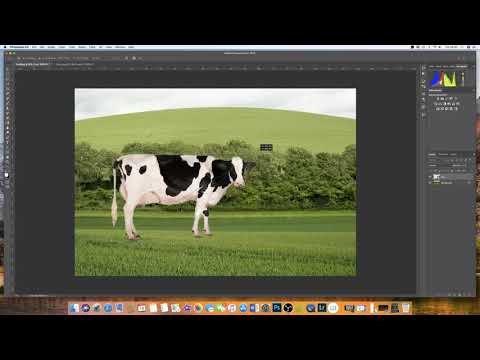
Dans cet exemple, j’ai utilisé une photo de paysage avec un fichier PNG (une image sans fond) d’une vache. Je pense que c’est la meilleure façon de montrer la perspective et comment vous pourriez devoir redimensionner votre image. L’image de la vache est de haute qualité, ce qui signifie qu’elle restera nette et grande sur le fond. Si l’image est de mauvaise qualité, elle sera pixelisée, floue ou trop petite. Pour réussir cette manipulation, vos images doivent avoir une qualité et/ou une taille compatibles.
Une fois votre deuxième image insérée en la glissant-déposant sur l’image de fond, vous pouvez la transformer en *objet dynamique*. C’est essentiel pour préserver la qualité de l’image. Si l’image que vous souhaitez redimensionner n’est pas un objet dynamique, vous aurez du mal à modifier sa taille après avoir validé le premier changement. En la transformant en objet dynamique, vous pourrez la réduire à taille minuscule, valider le changement, puis revenir en arrière pour augmenter sa taille à nouveau si vous changez d’avis…
D’abord, je vous explique comment ouvrir votre image dans Photoshop, puis comment ouvrir une deuxième image et la placer sur la première. Cette technique est ultra-utile pour plein de projets différents : affiches, flyers, publicités en ligne, annonces imprimées, œuvres d’art et bien plus encore.
Dans cet exemple, j’ai utilisé une photo de paysage avec un fichier PNG (une image sans fond) d’une vache. Je pense que c’est la meilleure façon de montrer la perspective et comment vous pourriez devoir redimensionner votre image. L’image de la vache est de haute qualité, ce qui signifie qu’elle restera nette et grande sur le fond. Si l’image est de mauvaise qualité, elle sera pixelisée, floue ou trop petite. Pour réussir cette manipulation, vos images doivent avoir une qualité et/ou une taille compatibles.
Une fois votre deuxième image insérée en la glissant-déposant sur l’image de fond, vous pouvez la transformer en *objet dynamique*. C’est essentiel pour préserver la qualité de l’image. Si l’image que vous souhaitez redimensionner n’est pas un objet dynamique, vous aurez du mal à modifier sa taille après avoir validé le premier changement. En la transformant en objet dynamique, vous pourrez la réduire à taille minuscule, valider le changement, puis revenir en arrière pour augmenter sa taille à nouveau si vous changez d’avis…
À propos de ce tutoriel
Lisa Doe a publié ce tutoriel vidéo de 9:43 le 26 octobre 2018. Il a été vu 1 241 918 fois sur YouTube.
Partager
Pour aller plus loin
-
Comment estomper une image sur une autre dans Photoshop
fr.wikihow.com
Comment estomper une image sur une autre dans Photoshop. Le fait de fusionner des images constitue l'une des nombreuses manières par lesquelles vous pouvez utiliser Photoshop.
-
Comment inserer une image sur une autre avec photoshop
googlearth.forumpro.fr
Sujet: Comment inserer une image sur une autre avec photoshop Ven 5 Jan 2007 - 22:36
-
Comment insérer une image dans une autre image avec photoshop ...
virusphoto.com
Bonsoir, Je fais des essais avec photoshop, mais je n'y arrive pas !!! Mon but serait après avoir ouvert une photo d'insérer une autre photo ou une sélection d'une autre photo dans la première pour faire un montage.
Ce tutoriel dans d’autres langues
- ENHow to insert an image into another image Photoshop | EASY EXPLANATION
- ESCómo insertar una imagen en otra imagen Photoshop | fácil explicación
- PTComo inserir uma imagem em outra imagem Photoshop | EASY EXPLICAÇÃO
- ITCome inserire un'immagine in un'altra immagine Photoshop | EASY SPIEGAZIONE
- DEWie ein Bild in ein anderes Bild Photoshop einfügen | EASY ERKLÄRUNG
- NLHoe kan ik een afbeelding invoegen in een ander beeld Photoshop | EASY TOELICHTING
- RUКак вставить изображение в другое изображение Photoshop | ЛЕГКО ОБЪЯСНЕНИЕ
- PLJak wstawić obraz do innego obrazu Photoshop | EASY WYJAŚNIENIE
- JA別の画像Photoshopに画像を挿入する方法| EASY EXPLANATION
- ARكيفية إدراج صورة في صورة أخرى فوتوشوب | EASY شرح
- HIकैसे एक और छवि फ़ोटोशॉप में छवि डालने के लिए | आसान व्याख्या
- IDCara menyisipkan gambar ke gambar lain Photoshop | MUDAH PENJELASAN