Die Wiedergabe lädt den eingebetteten YouTube-Player (erweiterter Datenschutzmodus).
So erstellen Sie eine Karten-Grafik in Excel – Schritt-für-Schritt-Anleitung
KanalYAcosta SolutionsBeschreibung des Urhebers
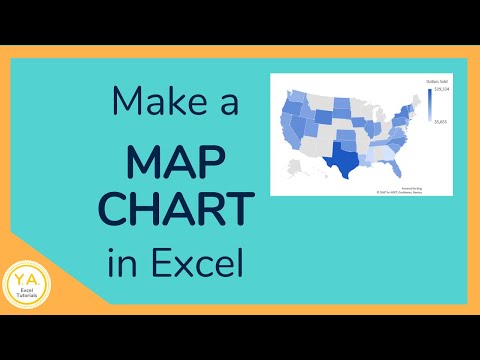
Excel-Anleitung, wie Sie Karten-Grafiken nutzen, um direkt in Ihrer Tabelle eine Karte zu erstellen. Sie können damit Werte und Kategorien nach geografischen Gebieten darstellen – weltweit, pro Land oder auch regional!
In Excel gibt es zwei Arten von Karten-Grafiken, die Sie erstellen können:
1. basierend auf Werten (z. B. Dollar-Beträge) oder
2. nach Kategorien (z. B. Produktarten).
Eine Wert-Karte zeigt numerische Daten auf den geografischen Regionen Ihres Datensatzes an. So lassen sich auch ganz einfach Hitzekarten in Excel erstellen!
Eine Kategorien-Karte ordnet Ihre Daten nach Standort an – ideal für alles, was nicht numerisch ist. In unserem Beispiel nutzen wir Postleitzahlen, um zu zeigen, wo unsere Produkte verkauft wurden.
Sie können auch die Kartenprojektion auswählen. In diesem Beispiel standen folgende Optionen zur Verfügung:
- Albers (konisch geformt)
- Mercator (zylindrisch)
- Miller (ebenfalls zylindrisch)
Wenn Sie mehr über den Umgang mit Diagrammen in Excel wissen möchten, schauen Sie sich diese anderen Tutorials an:
und
Um zu lernen, wie Sie Daten aus Excel in eine Google-Karte umwandeln, schauen Sie sich unbedingt dieses Video an:
*FYI:
Vielen Dank, dass Sie dieses Microsoft Excel-Tutorial angesehen haben! Und vergessen Sie nicht: Wenn Ihnen das Video gefällt, klicken Sie bitte auf Gefällt mir und Teilen – das hilft uns wirklich sehr! 😊
Danke!
In Excel gibt es zwei Arten von Karten-Grafiken, die Sie erstellen können:
1. basierend auf Werten (z. B. Dollar-Beträge) oder
2. nach Kategorien (z. B. Produktarten).
Eine Wert-Karte zeigt numerische Daten auf den geografischen Regionen Ihres Datensatzes an. So lassen sich auch ganz einfach Hitzekarten in Excel erstellen!
Eine Kategorien-Karte ordnet Ihre Daten nach Standort an – ideal für alles, was nicht numerisch ist. In unserem Beispiel nutzen wir Postleitzahlen, um zu zeigen, wo unsere Produkte verkauft wurden.
Sie können auch die Kartenprojektion auswählen. In diesem Beispiel standen folgende Optionen zur Verfügung:
- Albers (konisch geformt)
- Mercator (zylindrisch)
- Miller (ebenfalls zylindrisch)
Wenn Sie mehr über den Umgang mit Diagrammen in Excel wissen möchten, schauen Sie sich diese anderen Tutorials an:
und
Um zu lernen, wie Sie Daten aus Excel in eine Google-Karte umwandeln, schauen Sie sich unbedingt dieses Video an:
*FYI:
Vielen Dank, dass Sie dieses Microsoft Excel-Tutorial angesehen haben! Und vergessen Sie nicht: Wenn Ihnen das Video gefällt, klicken Sie bitte auf Gefällt mir und Teilen – das hilft uns wirklich sehr! 😊
Danke!
Über dieses Tutorial
YAcosta Solutions hat dieses 4:34 lange Video-Tutorial am 11. November 2018 veröffentlicht. Es wurde 229.482-mal auf YouTube angesehen.
- Kanal
- YAcosta Solutions
- Kategorie
- Bildung
- Dauer
- 4:34
- Veröffentlicht
- 11. November 2018
- Aufrufe
- 229.482
- Likes
- 1.530
Teilen
Dieses Tutorial in anderen Sprachen
- ENHow to Make a Map Chart in Excel - Tutorial ????️ ????
- FRComment faire un graphique dans Excel Carte - Tutoriel ???? ???? ️
- ESCómo hacer un mapa de la carta en Excel - Tutorial ???? ️ ????
- PTComo fazer um gráfico de Mapa no Excel - Tutorial ???? ️ ????
- ITCome fare una mappa grafico in Excel - Tutorial ???? ️ ????
- NLHoe maak je een Map Chart in Excel - Tutorial ???? ️ ????
- RUКак сделать карту в таблицу Excel - Tutorial ???? ️ ????
- PLJak zrobić wykres Mapa w Excelu - Tutorial ???? ️ ????
- JAチュートリアル????️???? - どのようにExcelで地図グラフを作成する方法
- ARكيفية جعل مخطط خريطة في Excel - دروس ؟؟؟؟ ️ ؟؟؟؟
- HIकैसे Excel में एक नक्शा चार्ट बनाने के लिए - ट्यूटोरियल ???? ️ ????
- IDCara Membuat Bagan Peta di Excel - Tutorial ???? ️ ????