Pemutaran memuat pemutar YouTube tersemat (mode privasi yang ditingkatkan).
Cara Membuat Peta Grafik di Excel - Tutorial
SaluranYAcosta SolutionsDeskripsi dari pembuat
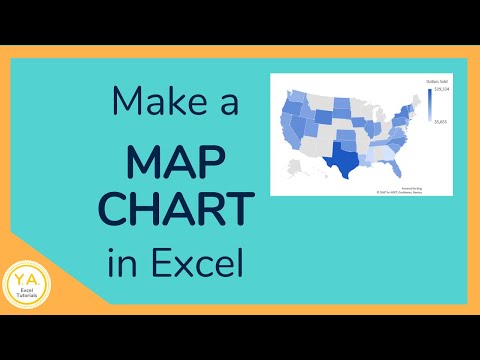
Tutorial Excel tentang cara menggunakan Peta Grafik di Excel untuk membuat peta langsung di lembar kerja Anda. Anda bisa membuat peta untuk menampilkan nilai dan kategori berdasarkan wilayah geografis - secara global, per negara, atau lebih dekat!
Anda dapat membuat dua jenis peta grafik di Excel:
1. berdasarkan nilai (misalnya, dolar) atau
2. berdasarkan kategori (contohnya, jenis produk)
Peta grafik jenis nilai akan menggambarkan nilai pada wilayah geografis dalam dataset Anda. Ini juga cara mudah untuk membuat peta panas di Excel!
Peta grafik jenis kategori akan menggambarkan daftar Anda berdasarkan lokasi. Ini untuk segala sesuatu yang bukan berupa angka. Dalam contoh kami, kami menggunakan kode pos untuk memetakan lokasi di mana produk kami dijual.
Anda juga dapat memilih proyeksi peta yang ingin Anda gunakan. Dalam contoh ini, pilihan kami adalah:
Albers - berbentuk kerucut
Mercator - silinder
Miller - juga silinder
Untuk informasi lebih lanjut tentang cara menggunakan grafik di Excel, lihat tutorial-tutorial berikut:
dan
Untuk belajar cara menggunakan data di Excel untuk membuat peta Google, pastikan Anda menonton:
*Info:
Terima kasih telah menonton tutorial Microsoft Excel ini, dan jangan lupa, jika Anda suka video ini, silakan "Suka" dan "Bagikan" dengan teman-teman Anda - ini benar-benar membantu kami 😊
Terima kasih!
Anda dapat membuat dua jenis peta grafik di Excel:
1. berdasarkan nilai (misalnya, dolar) atau
2. berdasarkan kategori (contohnya, jenis produk)
Peta grafik jenis nilai akan menggambarkan nilai pada wilayah geografis dalam dataset Anda. Ini juga cara mudah untuk membuat peta panas di Excel!
Peta grafik jenis kategori akan menggambarkan daftar Anda berdasarkan lokasi. Ini untuk segala sesuatu yang bukan berupa angka. Dalam contoh kami, kami menggunakan kode pos untuk memetakan lokasi di mana produk kami dijual.
Anda juga dapat memilih proyeksi peta yang ingin Anda gunakan. Dalam contoh ini, pilihan kami adalah:
Albers - berbentuk kerucut
Mercator - silinder
Miller - juga silinder
Untuk informasi lebih lanjut tentang cara menggunakan grafik di Excel, lihat tutorial-tutorial berikut:
dan
Untuk belajar cara menggunakan data di Excel untuk membuat peta Google, pastikan Anda menonton:
*Info:
Terima kasih telah menonton tutorial Microsoft Excel ini, dan jangan lupa, jika Anda suka video ini, silakan "Suka" dan "Bagikan" dengan teman-teman Anda - ini benar-benar membantu kami 😊
Terima kasih!
Tentang tutorial ini
YAcosta Solutions memublikasikan tutorial video berdurasi 4:34 ini pada 11 November 2018. Video ini telah ditonton 229.482 kali di YouTube.
- Saluran
- YAcosta Solutions
- Kategori
- Pendidikan
- Durasi
- 4:34
- Dipublikasikan
- 11 November 2018
- Penayangan
- 229.482
- Suka
- 1.530
Bagikan
Tutorial ini dalam bahasa lain
- ENHow to Make a Map Chart in Excel - Tutorial ????️ ????
- FRComment faire un graphique dans Excel Carte - Tutoriel ???? ???? ️
- ESCómo hacer un mapa de la carta en Excel - Tutorial ???? ️ ????
- PTComo fazer um gráfico de Mapa no Excel - Tutorial ???? ️ ????
- ITCome fare una mappa grafico in Excel - Tutorial ???? ️ ????
- DEWie ein Karten-Diagramm in Excel Make - Tutorial ???? ️ ????
- NLHoe maak je een Map Chart in Excel - Tutorial ???? ️ ????
- RUКак сделать карту в таблицу Excel - Tutorial ???? ️ ????
- PLJak zrobić wykres Mapa w Excelu - Tutorial ???? ️ ????
- JAチュートリアル????️???? - どのようにExcelで地図グラフを作成する方法
- ARكيفية جعل مخطط خريطة في Excel - دروس ؟؟؟؟ ️ ؟؟؟؟
- HIकैसे Excel में एक नक्शा चार्ट बनाने के लिए - ट्यूटोरियल ???? ️ ????