Die Wiedergabe lädt den eingebetteten YouTube-Player (erweiterter Datenschutzmodus).
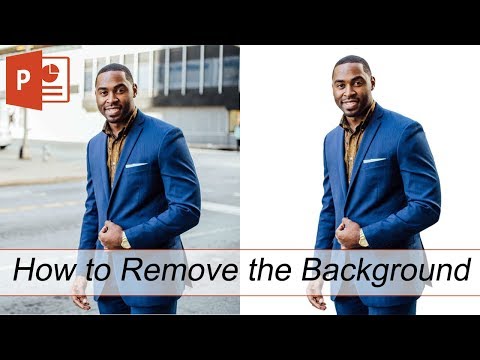
Hintergrund aus einem Bild entfernen (PowerPoint 2019)
KanalNuts & Bolts Speed TrainingKapitel
Beschreibung des Urhebers
Lerne, wie du den Hintergrund eines Bildes in PowerPoint 2019 entfernen kannst – entweder mit dem Befehl *Transparente Farbe festlegen* (für weiße Hintergründe) oder mit dem Tool *Hintergrund entfernen* (für komplexe Hintergründe)... ganz ohne Photoshop!
INHALTSVERZEICHNIS DIESES VIDEOS:
0:00 Einleitung mit Beispielbildern
1:18 Methode #1: Transparente Farbe festlegen
1:57 Beispiele für Hintergründe, die nicht funktionieren
2:32 Methode #2: Hintergrund entfernen
3:17 Bereiche markieren, die erhalten bleiben sollen (oder entfernt werden sollen)
4:11 Einen komplizierten Bildhintergrund entfernen
6:02 Hintergrund eines Bildes zurücksetzen
6:34 Grenzen des Tools *Hintergrund entfernen*
7:08 Zusammenfassung der beiden PowerPoint-Tricks
7:37 Fortgeschrittene Beispiele für Bildeffekte
WO DU ONLINE POWERPOINT-VORLAGEN FINDEN KANNST
Mehr über unsere PowerPoint-Schulungen, unsere Premium-*PowerPoint Speed Training*-Kurse und andere nützliche PPTR-Ressourcen erfährst du auf unserer Website unten.
Wer wissen möchte, wie man Fotos in PowerPoint zuschneidet, kann unseren Blogbeitrag unten lesen.
Methode #1: Transparente Farbe festlegen
1. Registerkarte *Bildtools* → *Formatieren*
2. Bereich *Farbe*
3. *Transparente Farbe festlegen*
Diese Methode ist die schnellste, um einen weißen Hintergrund aus einem Bild zu entfernen – wie bei Stockfotos oder Produktbildern (oder jedem anderen Bild mit einem einheitlich weißen Hintergrund).
Wichtig: Der Hintergrund muss sauber und klar sein, damit die Funktion richtig arbeitet. Bei einem Verlauf oder wenn die Hintergrundfarbe zufällig der Farbe des Bereichs ähnelt, den du behalten möchtest, musst du stattdessen das Tool *Hintergrund entfernen*...
INHALTSVERZEICHNIS DIESES VIDEOS:
0:00 Einleitung mit Beispielbildern
1:18 Methode #1: Transparente Farbe festlegen
1:57 Beispiele für Hintergründe, die nicht funktionieren
2:32 Methode #2: Hintergrund entfernen
3:17 Bereiche markieren, die erhalten bleiben sollen (oder entfernt werden sollen)
4:11 Einen komplizierten Bildhintergrund entfernen
6:02 Hintergrund eines Bildes zurücksetzen
6:34 Grenzen des Tools *Hintergrund entfernen*
7:08 Zusammenfassung der beiden PowerPoint-Tricks
7:37 Fortgeschrittene Beispiele für Bildeffekte
WO DU ONLINE POWERPOINT-VORLAGEN FINDEN KANNST
Mehr über unsere PowerPoint-Schulungen, unsere Premium-*PowerPoint Speed Training*-Kurse und andere nützliche PPTR-Ressourcen erfährst du auf unserer Website unten.
Wer wissen möchte, wie man Fotos in PowerPoint zuschneidet, kann unseren Blogbeitrag unten lesen.
Methode #1: Transparente Farbe festlegen
1. Registerkarte *Bildtools* → *Formatieren*
2. Bereich *Farbe*
3. *Transparente Farbe festlegen*
Diese Methode ist die schnellste, um einen weißen Hintergrund aus einem Bild zu entfernen – wie bei Stockfotos oder Produktbildern (oder jedem anderen Bild mit einem einheitlich weißen Hintergrund).
Wichtig: Der Hintergrund muss sauber und klar sein, damit die Funktion richtig arbeitet. Bei einem Verlauf oder wenn die Hintergrundfarbe zufällig der Farbe des Bereichs ähnelt, den du behalten möchtest, musst du stattdessen das Tool *Hintergrund entfernen*...
Über dieses Tutorial
Nuts & Bolts Speed Training hat dieses 8:33 lange Video-Tutorial am 3. November 2019 veröffentlicht. Es wurde 702.387-mal auf YouTube angesehen.
- Kategorie
- Bildung
- Dauer
- 8:33
- Veröffentlicht
- 3. November 2019
- Aufrufe
- 702.387
- Likes
- 9.300
Teilen
Dieses Tutorial in anderen Sprachen
- ENHow To Remove The Background From An Image (PowerPoint 2019)
- FRComment faire pour supprimer l'arrière-plan image Un (PowerPoint 2019)
- ESCómo quitar el fondo de una imagen (PowerPoint 2019)
- PTComo para remover o fundo de uma imagem (PowerPoint 2019)
- ITCome rimuovere lo sfondo da un'immagine (PowerPoint 2019)
- NLHoe het verwijderen van Achtergrond uit een beeld (PowerPoint 2019)
- RUКак удалить фон с изображения (PowerPoint 2019)
- PLJak usunąć tło z obrazu (PowerPoint 2019)
- JA画像(パワーポイント2019)からバックグラウンドを削除する方法
- ARكيفية إزالة الخلفية من صورة (باور بوينت 2019)
- HIकिसी छवि से पृष्ठभूमि निकालें कैसे (PowerPoint -2019)
- IDCara Hapus Latar Belakang Dari Sebuah Gambar (PowerPoint 2019)