Die Wiedergabe lädt den eingebetteten YouTube-Player (erweiterter Datenschutzmodus).
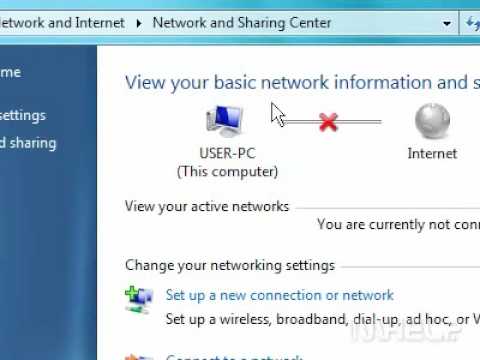
Netzwerkverbindung in Windows 7 aktivieren – So geht’s
KanalMHELP2UKurz gesagt
Du aktivierst schnell eine deaktivierte Netzwerkverbindung in Windows 7 mit nur acht Klicks. Perfekt für die Fehlersuche, wenn plötzlich Internet oder das lokale Netzwerk nicht mehr funktioniert.
Fragen und Antworten
Funktioniert das für sowohl kabelgebundene als auch kabellose Verbindungen?
Ja, die Schritte gelten für jeden deaktivierten Netzwerkadapter in Windows 7.
Beschreibung des Urhebers
In diesem Clip zeige ich dir, wie du deine Netzwerkverbindung in Windows 7 ganz einfach aktivierst.
Es sind nur acht Schritte nötig:
1 – Klicke auf die Windows-7-Startschaltfläche. Ein Menü öffnet sich.
2 – Wähle Systemsteuerung. Ein Fenster erscheint.
3 – Klicke auf Netzwerk und Internet.
4 – Unter Netzwerk- und Freigabecenter drückst du auf Netzwerkstatus und -aufgaben anzeigen.
5 – Klicke auf Netzwerkadaptereinstellungen ändern.
6 – Wähle den deaktivierten Netzwerkadapter aus, den du nutzen möchtest.
7 – Klicke auf Dieses Netzwerkgerät aktivieren.
8 – Schließe das Fenster Netzwerkverbindungen, wenn du fertig bist.
Fertig! So einfach geht’s.
Es sind nur acht Schritte nötig:
1 – Klicke auf die Windows-7-Startschaltfläche. Ein Menü öffnet sich.
2 – Wähle Systemsteuerung. Ein Fenster erscheint.
3 – Klicke auf Netzwerk und Internet.
4 – Unter Netzwerk- und Freigabecenter drückst du auf Netzwerkstatus und -aufgaben anzeigen.
5 – Klicke auf Netzwerkadaptereinstellungen ändern.
6 – Wähle den deaktivierten Netzwerkadapter aus, den du nutzen möchtest.
7 – Klicke auf Dieses Netzwerkgerät aktivieren.
8 – Schließe das Fenster Netzwerkverbindungen, wenn du fertig bist.
Fertig! So einfach geht’s.
Über dieses Tutorial
MHELP2U hat dieses 0:58 lange Video-Tutorial am 2. November 2009 veröffentlicht. Es wurde 12.557.786-mal auf YouTube angesehen.
- Kanal
- MHELP2U
- Kategorie
- Bildung
- Dauer
- 0:58
- Veröffentlicht
- 2. November 2009
- Aufrufe
- 12.557.786
- Likes
- 50.238
Teilen
Dieses Tutorial in anderen Sprachen
- ENHow to enable your network connection in Windows 7
- FRComment activer votre connexion réseau dans Windows 7
- ES¿Cómo permitir la conexión de red en Windows 7
- PTComo ativar a conexão de rede no Windows 7
- ITCome abilitare la connessione di rete in Windows 7
- NLHoe kunt u uw netwerkverbinding inschakelen in Windows 7
- RUКак включить подключение к сети в ОС Windows 7
- PLJak włączyć połączenie sieciowe w Windows 7
- JAWindowsでネットワーク接続を有効にする方法7
- ARكيفية تمكين اتصال الشبكة في ويندوز 7
- HIकैसे Windows में अपने नेटवर्क कनेक्शन सक्षम करने के लिए 7
- IDCara mengaktifkan koneksi jaringan Anda di Windows 7