Die Wiedergabe lädt den eingebetteten YouTube-Player (erweiterter Datenschutzmodus).
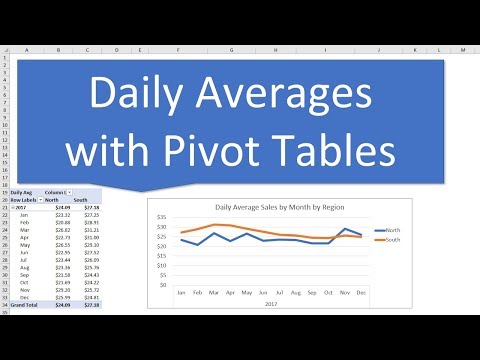
Tagesdurchschnittswerte mit Pivot-Tabellen berechnen – so geht’s
KanalExcel Campus - JonKapitel
Beschreibung des Urhebers
In diesem Beispiel enthält die Quelldatei Daten zu einer Verkaufstransaktion pro Zeile. Da es mehrere Verkäufe pro Tag gibt, gibt es auch mehrere Zeilen mit demselben Datum.
Mit dieser Tagesdurchschnittsberechnung kannst du mehrere Datensätze für dasselbe Datum summieren und den Durchschnittstrend über Wochen, Monate, Quartale, Jahre usw. ermitteln.
Für diese Technik verwenden wir das Power Pivot-Datenmodell und DAX-Maße. Lass dich nicht abschrecken – ich erkläre alles Schritt für Schritt.
WICHTIG: Du benötigst Excel 2013 oder neuer für Windows. Das schließt auch ein Office 365-Abo ein. Später veröffentliche ich ein weiteres Video, wie man das in Excel 2010 oder Excel für Mac umsetzt.
Hier sind die 3 Maße, die wir erstellen, um den *durchschnittlichen Tagesumsatz* zu berechnen:
1. Gesamtumsatz = SUMME([Betrag])
2. Anzahl eindeutiger Tage = DISTINCTCOUNT([Datum])
3. Tagesdurchschnitt = [Gesamtumsatz] / [Anzahl eindeutiger Tage]
Die Funktion DISTINCTCOUNT in DAX berechnet die Anzahl der eindeutigen Tage im Filterkontext der Pivot-Tabelle. Wir nehmen den Gesamtumsatz für dieselbe Schnittstelle und teilen ihn durch die Anzahl der eindeutigen Tage (Datums-Spalte), um den Tagesdurchschnitt zu erhalten.
Der Vorteil dieser Technik ist, dass sie für jede zeitliche Gruppierung oder sogar für Vergleiche zwischen Kategorien wie Region, Abteilung usw. funktioniert.
Verlinkte Themen im Video:
00:00 Einführung
00:19 Durchschnitt des täglichen Gesamtumsatzes
02:57 Füge eine…
Über dieses Tutorial
Excel Campus - Jon hat dieses 10:07 lange Video-Tutorial am 25. Oktober 2018 veröffentlicht. Es wurde 240.059-mal auf YouTube angesehen.
- Kanal
- Excel Campus - Jon
- Kategorie
- Bildung
- Dauer
- 10:07
- Veröffentlicht
- 25. Oktober 2018
- Aufrufe
- 240.059
- Likes
- 1.719
Teilen
Weiterführende Links
-
Durchschnitswerte in der Pivot Tabelle berechnen Office ...
office-loesung.de
also, ich habe eine Pivot Tabelle erstellt mit den Spalten Versanddatum und Anzahl der Packstücke. Nun brauche ich dazu den Durchschnittwert von den Packstücken. Wenn ich also auf die Pivot Tabelle gehe und dann auf For…
-
Excel–Pivot mit Summe und Mittelwert und Anzahl – Bork.Blog
bork.blog
In einer Auswertung werden die Umsatzzahlen mit einer Pivot-Tabelle angezeigt. Es gibt ein Teilergebnis pro Land und eine Gesamtsumme. Die Zahlen werden alle addiert – die Werte sind mit “Summe” gerechnet. Jetzt sollen…
-
Berechnen von Werten in einer PivotTable - Excel
support.microsoft.com
Das Ergebnis wird sofort im PivotChart dargestellt, wie es im folgenden Diagramm zu sehen ist: Zum Anzeigen eines separaten Datenpunkts für Umsätze in der Region "Nord" abzüglich der Transportkosten von 8 Prozent können…
Dieses Tutorial in anderen Sprachen
- ENHow to Calculate Total Daily Averages with Pivot Tables
- FRComment calculer le total des moyennes journalières avec tableaux croisés dynamiques
- ESCómo Calcular promedios totales diarias con tablas dinámicas
- PTComo Médias Calcular total diário com tabelas dinâmicas
- ITCome Medie Calcolare totale giornalieri con tabelle pivot
- NLHoe te berekenen Totale dagelijkse Gemiddelden met Pivot Tables
- RUКак рассчитать Всего среднесуточных сводные таблицы
- PLJak Średnie Oblicz Razem codziennie tabele przestawne
- JAどのようにピボットテーブルでの計算の合計の毎日の平均値に
- ARكيفية حساب المتوسطات إجمالي اليومية مع الجداول المحورية
- HIकैसे पिवट तालिका के साथ की गणना कुल दैनिक औसत करने के लिए
- IDCara Menghitung Rata-rata Jumlah harian dengan Pivot Tables