Die Wiedergabe lädt den eingebetteten YouTube-Player (erweiterter Datenschutzmodus).
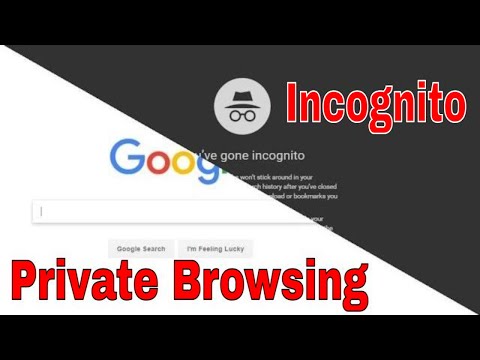
So navigierst du privat oder inkognito in Chrome
KanalVic MannBeschreibung des Urhebers
Hier erfährst du, wie du privat oder inkognito in Chrome surfst. Springe zu 1:42 für die eigentlichen Schritte.
Inkognito-Modus (privat surfen)
Wenn du mal unauffällig im Netz unterwegs sein möchtest, bietet Google Chrome den Inkognito-Modus. So funktioniert er:
•Geöffnete Webseiten und heruntergeladene Dateien werden nicht in deiner Browserverlaufs- oder Download-Historie gespeichert.
•Alle neuen Cookies werden automatisch gelöscht, sobald du alle Inkognito-Fenster schließt.
•Änderungen an deinen Chrome-Lesezeichen und den allgemeinen Einstellungen bleiben auch im Inkognito-Modus erhalten.
Tipp: Nutzt du Chrome OS, kannst du stattdessen die Gast-Browsing-Funktion verwenden. Als Gast kannst du wie gewohnt im Internet surfen und Dateien herunterladen. Sobald du die Gast-Sitzung verlässt, werden alle Daten der Session komplett gelöscht.
Ein Inkognito-Fenster öffnen
1. Klicke auf das Chrome-Menü (die drei horizontalen Linien) in der Browser-Leiste.
2. Wähle "Neues Inkognito-Fenster".
3. Es öffnet sich ein neues Fenster mit dem Inkognito-Symbol in der Ecke. Du kannst weiter normal in dem anderen Fenster surfen.
Alternativ kannst du auch die Tastenkombinationen Strg+Umschalt+N (Windows, Linux und Chrome OS) oder ⌘+Umschalt+N (Mac) nutzen, um ein Inkognito-Fenster zu öffnen.
Nutzer von Windows 8: Um zwischen Fenstern zu wechseln, klicke auf den Fenster-Wechsler (das Symbol oben rechts).
Inkognito-Modus (privat surfen)
Wenn du mal unauffällig im Netz unterwegs sein möchtest, bietet Google Chrome den Inkognito-Modus. So funktioniert er:
•Geöffnete Webseiten und heruntergeladene Dateien werden nicht in deiner Browserverlaufs- oder Download-Historie gespeichert.
•Alle neuen Cookies werden automatisch gelöscht, sobald du alle Inkognito-Fenster schließt.
•Änderungen an deinen Chrome-Lesezeichen und den allgemeinen Einstellungen bleiben auch im Inkognito-Modus erhalten.
Tipp: Nutzt du Chrome OS, kannst du stattdessen die Gast-Browsing-Funktion verwenden. Als Gast kannst du wie gewohnt im Internet surfen und Dateien herunterladen. Sobald du die Gast-Sitzung verlässt, werden alle Daten der Session komplett gelöscht.
Ein Inkognito-Fenster öffnen
1. Klicke auf das Chrome-Menü (die drei horizontalen Linien) in der Browser-Leiste.
2. Wähle "Neues Inkognito-Fenster".
3. Es öffnet sich ein neues Fenster mit dem Inkognito-Symbol in der Ecke. Du kannst weiter normal in dem anderen Fenster surfen.
Alternativ kannst du auch die Tastenkombinationen Strg+Umschalt+N (Windows, Linux und Chrome OS) oder ⌘+Umschalt+N (Mac) nutzen, um ein Inkognito-Fenster zu öffnen.
Nutzer von Windows 8: Um zwischen Fenstern zu wechseln, klicke auf den Fenster-Wechsler (das Symbol oben rechts).
Über dieses Tutorial
Vic Mann hat dieses 3:23 lange Video-Tutorial am 26. Oktober 2013 veröffentlicht. Es wurde 218.174-mal auf YouTube angesehen.
Teilen
Dieses Tutorial in anderen Sprachen
- ENHow to do private or incognito browsing in Chrome
- FRComment faire la navigation privée ou incognito dans Chrome
- ES¿Cómo hacer la navegación privada o de incógnito en Chrome
- PTComo fazer a navegação privada ou incógnito no Chrome
- ITCome fare navigazione privata o in incognito in Chrome
- NLHoe dat te doen private of incognito browsen in Chrome
- RUКак делать частные или в режиме инкогнито в Chrome
- PLJak zrobić prywatny lub przeglądanie incognito w Chrome
- JAChromeのプライベートまたはお忍びブラウジングを行う方法
- ARكيفية القيام التصفح الخاص أو التخفي في كروم
- HIक्रोम में निजी या गुप्त ब्राउज़िंग कैसे करना है
- IDBagaimana melakukan private browsing atau penyamaran di Chrome