Afspelen laadt de ingesloten YouTube-speler (privacyvriendelijke modus).
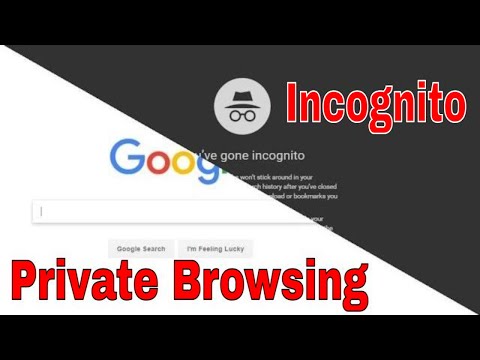
Zo surf je privé of incognito in Chrome
KanaalVic MannBeschrijving van de maker
Leer hoe je privé of incognito kunt surfen in Chrome. Spring naar 1:42 voor de daadwerkelijke stappen.
Incognito-modus (privé surfen)
Als je soms onopvallend wilt surfen, biedt Google Chrome de incognito-modus. Zo werkt dat:
•Webpagina’s die je opent en bestanden die je downloadt in incognito-modus worden niet opgeslagen in je surf- of downloadgeschiedenis.
•Alle nieuwe cookies worden automatisch verwijderd zodra je alle incognito-vensters sluit.
•Wijzigingen aan je Chrome-bladwijzers en algemene instellingen blijven behouden, ook in incognito-modus.
Tip: Gebruik je Chrome OS? Dan kun je de gastmodus gebruiken als alternatief voor incognito. Als gast kun je normaal surfen en bestanden downloaden. Zodra je de gastsession verlaat, worden alle gegevens van die sessie volledig gewist.
Een incognito-venster openen
1. Klik op het Chrome-menu (de drie horizontale streepjes) in de browserbalk.
2. Selecteer "Nieuw incognito-venster".
3. Er opent een nieuw venster met het incognito-pictogram in de hoek. Je kunt gewoon doorgaan met surfen in het andere venster.
Je kunt ook de sneltoetsen Ctrl+Shift+N (Windows, Linux en Chrome OS) of ⌘+Shift+N (Mac) gebruiken om een incognito-venster te openen.
Gebruikers van Windows 8: Om tussen vensters te wisselen, klik op de vensterwisselaar (het pictogram bovenaan rechts).
Incognito-modus (privé surfen)
Als je soms onopvallend wilt surfen, biedt Google Chrome de incognito-modus. Zo werkt dat:
•Webpagina’s die je opent en bestanden die je downloadt in incognito-modus worden niet opgeslagen in je surf- of downloadgeschiedenis.
•Alle nieuwe cookies worden automatisch verwijderd zodra je alle incognito-vensters sluit.
•Wijzigingen aan je Chrome-bladwijzers en algemene instellingen blijven behouden, ook in incognito-modus.
Tip: Gebruik je Chrome OS? Dan kun je de gastmodus gebruiken als alternatief voor incognito. Als gast kun je normaal surfen en bestanden downloaden. Zodra je de gastsession verlaat, worden alle gegevens van die sessie volledig gewist.
Een incognito-venster openen
1. Klik op het Chrome-menu (de drie horizontale streepjes) in de browserbalk.
2. Selecteer "Nieuw incognito-venster".
3. Er opent een nieuw venster met het incognito-pictogram in de hoek. Je kunt gewoon doorgaan met surfen in het andere venster.
Je kunt ook de sneltoetsen Ctrl+Shift+N (Windows, Linux en Chrome OS) of ⌘+Shift+N (Mac) gebruiken om een incognito-venster te openen.
Gebruikers van Windows 8: Om tussen vensters te wisselen, klik op de vensterwisselaar (het pictogram bovenaan rechts).
Over deze tutorial
Vic Mann publiceerde deze videotutorial van 3:23 op 26 oktober 2013. Hij is 218.174 keer bekeken op YouTube.
Delen
Deze tutorial in andere talen
- ENHow to do private or incognito browsing in Chrome
- FRComment faire la navigation privée ou incognito dans Chrome
- ES¿Cómo hacer la navegación privada o de incógnito en Chrome
- PTComo fazer a navegação privada ou incógnito no Chrome
- ITCome fare navigazione privata o in incognito in Chrome
- DEWie zu tun Surfen im privaten oder inkognito in Chrome
- RUКак делать частные или в режиме инкогнито в Chrome
- PLJak zrobić prywatny lub przeglądanie incognito w Chrome
- JAChromeのプライベートまたはお忍びブラウジングを行う方法
- ARكيفية القيام التصفح الخاص أو التخفي في كروم
- HIक्रोम में निजी या गुप्त ब्राउज़िंग कैसे करना है
- IDBagaimana melakukan private browsing atau penyamaran di Chrome