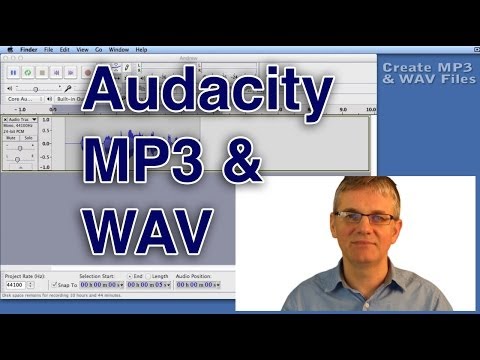
Die Wiedergabe lädt den eingebetteten YouTube-Player (erweiterter Datenschutzmodus).
Audacity-Tutorial: WAV- oder MP3-Datei speichern – Audio-Export-Anleitung
KanalAndrew MercerBeschreibung des Urhebers
Für noch mehr Audacity-Tutorials...
Dieses Audacity-Tutorial zeigt dir, wie du eine MP3-Datei speicherst.
Um loszulegen, zieh einfach eine Datei in Audacity, um sie für den MP3-Export vorzubereiten. Es kann auch schon eine MP3 sein, wenn du möchtest. Geh dann zum Menü DATEI und wähle EXPORTIEREN. Jetzt wirst du nach dem Namen des Künstlers, des Titels usw. gefragt. Du kannst alles eintragen, was du möchtest, oder es auch einfach leer lassen. Klick auf OK.
Als Nächstes gibst du deiner Datei einen Namen und wählst das Dateiformat. Du kannst zwischen WAV oder MP3 (oder anderen Formaten) wählen. Eine WAV-Datei ist ein verlustfreies Audioformat. Das bedeutet, die Datei klingt genau so, wie sie aufgenommen wurde. Dieses Format bietet eine hervorragende Klangqualität, aber die Datei wird sehr groß. Perfekt für professionelle Aufnahmen, aber weniger geeignet, um sie per E-Mail zu versenden. Eine MP3-Datei hingegen ist ein komprimiertes Format. Dabei wird ein Großteil der Audiodaten entfernt, um die Dateigröße zu verkleinern. Das Ergebnis ist eine kleinere Datei, aber mit etwas geringerer Klangqualität. Du entscheidest, was du brauchst.
Audacity-Tutorials
Audacity ist ein kostenloser, einfacher Audio-Recorder und -Editor. Obwohl es einfach zu bedienen ist, bietet es viele leistungsstarke Funktionen.
Diese Reihe einfacher Anleitungen hilft dir, die häufigsten Probleme zu lösen, auf die Musiker stoßen, wenn sie Audacity für ihre Aufnahmen nutzen.
Audacity ist ein großartiges Werkzeug für den Musikunterricht. Es gibt unendlich viele kreative Möglichkeiten, Audacity mit deinen Schülern zu nutzen.
Dieses Audacity-Tutorial zeigt dir, wie du eine MP3-Datei speicherst.
Um loszulegen, zieh einfach eine Datei in Audacity, um sie für den MP3-Export vorzubereiten. Es kann auch schon eine MP3 sein, wenn du möchtest. Geh dann zum Menü DATEI und wähle EXPORTIEREN. Jetzt wirst du nach dem Namen des Künstlers, des Titels usw. gefragt. Du kannst alles eintragen, was du möchtest, oder es auch einfach leer lassen. Klick auf OK.
Als Nächstes gibst du deiner Datei einen Namen und wählst das Dateiformat. Du kannst zwischen WAV oder MP3 (oder anderen Formaten) wählen. Eine WAV-Datei ist ein verlustfreies Audioformat. Das bedeutet, die Datei klingt genau so, wie sie aufgenommen wurde. Dieses Format bietet eine hervorragende Klangqualität, aber die Datei wird sehr groß. Perfekt für professionelle Aufnahmen, aber weniger geeignet, um sie per E-Mail zu versenden. Eine MP3-Datei hingegen ist ein komprimiertes Format. Dabei wird ein Großteil der Audiodaten entfernt, um die Dateigröße zu verkleinern. Das Ergebnis ist eine kleinere Datei, aber mit etwas geringerer Klangqualität. Du entscheidest, was du brauchst.
Audacity-Tutorials
Audacity ist ein kostenloser, einfacher Audio-Recorder und -Editor. Obwohl es einfach zu bedienen ist, bietet es viele leistungsstarke Funktionen.
Diese Reihe einfacher Anleitungen hilft dir, die häufigsten Probleme zu lösen, auf die Musiker stoßen, wenn sie Audacity für ihre Aufnahmen nutzen.
Audacity ist ein großartiges Werkzeug für den Musikunterricht. Es gibt unendlich viele kreative Möglichkeiten, Audacity mit deinen Schülern zu nutzen.
Über dieses Tutorial
Andrew Mercer hat dieses 4:21 lange Video-Tutorial am 10. November 2012 veröffentlicht. Es wurde 312.163-mal auf YouTube angesehen.
- Kanal
- Andrew Mercer
- Kategorie
- Musik
- Dauer
- 4:21
- Veröffentlicht
- 10. November 2012
- Aufrufe
- 312.163
- Likes
- 3.265
Teilen
Dieses Tutorial in anderen Sprachen
- ENAudacity Tutorial How to Save a WAV or MP3 File | Export Sound Format Tutorial
- FRAudacity Tutoriel Comment faire pour enregistrer un fichier WAV ou MP3 | Exporter son Format Tutorial
- ESAudacity Tutorial de cómo guardar un archivo WAV o MP3 | Exportación de sonido en formato Tutorial
- PTAudacity Tutorial Como salvar um arquivo WAV ou MP3 Arquivo | Exportação de som Formato Tutorial
- ITAudacity Tutorial Come salvare un file WAV o MP3 | Esporta audio Formato Tutorial
- NLAudacity Tutorial hoe te besparen een WAV of MP3 bestand | Export Sound Format Tutorial
- RUAudacity Учебник Как сохранить WAV или MP3 файлов | Экспорт Звуковой формат Учебник
- PLAudacity Tutorial Jak zapisać WAV lub MP3 File | Eksport dźwięku Format Tutorial
- JA保存へのAudacityのチュートリアルどのようにWAVまたはMP3ファイル|輸出サウンドフォーマットのチュートリアル
- ARالجرأة تعليمي كيفية حفظ WAV أو MP3 ملف | تصدير الصوت تنسيق تعليمي
- HIसहेजें करने के लिए धृष्टता ट्यूटोरियल कैसे एक WAV या एमपी 3 फ़ाइल | निर्यात ध्वनि प्रारूप ट्यूटोरियल
- IDAudacity Tutorial Cara Menyimpan WAV atau MP3 File | Ekspor Suara Format Tutorial