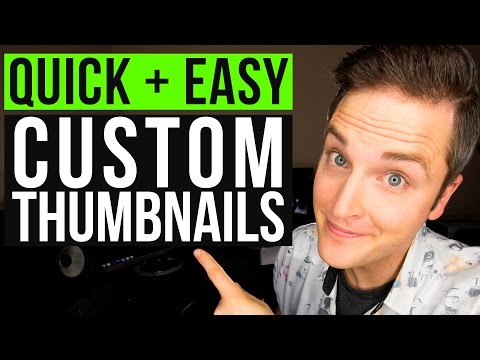
Die Wiedergabe lädt den eingebetteten YouTube-Player (erweiterter Datenschutzmodus).
YouTube-Custom-Thumbnail-Tutorial — Schnell & Einfach
KanalVideo InfluencersKurz gesagt
Du erstellst auffällige YouTube-Vorschaubilder mit Canvas kostenlosen Tools, mit kräftigen Farben, scharfem Text und der richtigen Größe (1920x1080), um deine Videos ansprechender zu machen. Diese schnelle Anleitung führt dich durch Design-Anpassungen und das Aktivieren von Custom-Thumbnails—ideal für Creator, die sich abheben möchten, ohne fortgeschrittene Grafikkenntnisse zu haben.
Wichtige Schritte
- Lade vorbereitete Bilder für das Vorschaubild deines Videos herunter
- Öffne Canva und wähle eine kostenlose YouTube-Vorschaubild-Vorlage aus
- Erhöhe den Kontrast und die Sättigung, um die Farben lebendiger zu machen
- Lade das Custom-Thumbnail hoch und aktiviere es in YouTube Studio
Fragen und Antworten
Kann ich das kostenlos machen?
Ja—Canva bietet eine kostenlose Version zum Erstellen von Vorschaubildern.
Behandelt dieses Tutorial das Aktivieren von Custom-Thumbnails?
Ja, es enthält Schritte zum Aktivieren von Custom-Thumbnails auf YouTube.
Beschreibung des Urhebers
So erstellst du ein perfektes YouTube-Vorschaubild:
1. Mach vorab Fotos für dein Thumbnail
3. Erhöhe den Kontrast und die Sättigung, damit die Farben knallen
4. Schärfe das Bild nochmal extra nach
5. Achte darauf, dass der Text lesbar ist (und nutze möglichst wenige Wörter)
Pro-Tipp: Die optimale YouTube-Thumbnail-Größe ist 1920x1080
Musik von Illect Recordings – *Real. Honest. Hip-Hop.*
Sean Cannell auf Social Media (Video Influencer):
Video Influencer – Hilft dir, deine Reichweite, Einnahmen und Wirkung mit Online-Videos zu steigern
VIDEO-AUSRÜSTUNG, BELEUCHTUNG UND LINKS (UND NOCH MEHR)
Ausstattung für dieses Video:
Kamera: Canon EOS 70D
mit Canon EF-S 10-22mm f/3.5-4.5 USM Objektiv
Mikrofon: RODE VideoMic Studio mit Stativ-Set
Beleuchtung: Prismatic Halo Ringlicht (18 Zoll) mit Stativ
Schnittsoftware: Adobe Premiere Pro CC
USB-Mikrofon für den Screencast-Teil:
Infos zu diesem Video:
Über dieses Tutorial
Video Influencers hat dieses 9:34 lange Video-Tutorial am 31. Oktober 2016 veröffentlicht. Es wurde 3.570.060-mal auf YouTube angesehen.
- Kanal
- Video Influencers
- Kategorie
- Film & Animation
- Dauer
- 9:34
- Veröffentlicht
- 31. Oktober 2016
- Aufrufe
- 3.570.060
- Likes
- 86.528
Teilen
Dieses Tutorial in anderen Sprachen
- ENHow to Make a YouTube Custom Thumbnail Tutorial — Quick and Easy
- FRComment faire un YouTube personnalisée Miniature Tutorial - Rapide et facile
- ESCómo hacer una miniatura personalizada Tutorial YouTube - Rápido y Fácil
- PTComo fazer um Tutorial Thumbnail YouTube personalizada - Rápido e Fácil
- ITCome fare un Thumbnail tutorial YouTube personalizzato - facile e veloce
- NLHoe maak je een YouTube Aangepaste thumbnail Tutorial - Snel en gemakkelijk
- RUКак сделать YouTube пользовательских эскизов Учебник - Быстрый и легкий
- PLJak zrobić YouTube niestandardową miniaturę Tutorial - szybkie i łatwe
- JA迅速かつ簡単に - YouTubeのカスタムサムネイルのチュートリアルを作る方法
- ARكيف اصنع يوتيوب مخصص صورة مصغرة دروس - سريعة وسهلة
- HIत्वरित और आसान - कैसे एक यूट्यूब कस्टम झलक ट्यूटोरियल बनाने के लिए
- IDCara Membuat YouTube Gambar Kecil Tutorial - Cepat dan Mudah