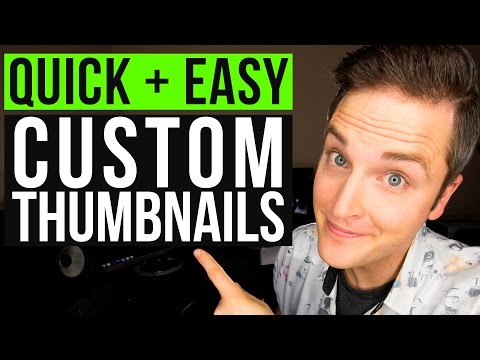
La riproduzione carica il player incorporato di YouTube (modalità privacy avanzata).
Come Creare una Miniatura Personalizzata per YouTube — Guida Veloce e Semplice
CanaleVideo InfluencersIn breve
Creerai anteprime accattivanti per YouTube usando gli strumenti gratuiti di Canva, con colori decisi, testo nitido e dimensioni corrette (1920x1080) per dare più visibilità ai tuoi video. Questa guida rapida ti guiderà attraverso piccoli ritocchi di design e l’attivazione delle anteprime personalizzate—perfetta per chi vuole distinguersi senza competenze grafiche avanzate.
Passaggi chiave
- Scarica le immagini già scattate per l’anteprima del tuo video
- Apri Canva e scegli un modello gratuito per le anteprime YouTube
- Aumenta il contrasto e la saturazione per rendere i colori vivaci
- Carica e attiva l’anteprima personalizzata in YouTube Studio
Domande e risposte
Posso usare questo metodo gratuitamente?
Sì—Canva offre una versione gratuita per creare anteprime.
Questa guida include l’attivazione delle anteprime personalizzate?
Sì, spiega anche come abilitare le anteprime personalizzate su YouTube.
Descrizione dell’autore
Tutorial Miniatura YouTube Personalizzata ⚡️ Ottieni la tua lista definitiva
Ecco come creare una miniatura per YouTube perfetta:
1. Scatta le foto da usare nella miniatura prima di girare il video
3. Aggiungi contrasto e saturazione per far risaltare i colori
4. Applica un po’ di nitidezza in più alla tua immagine
5. Assicurati che il testo sia leggibile (e usa il minor numero di parole possibile)
Consiglio Pro: Le dimensioni ideali per una miniatura YouTube sono 1920x1080
Musica cortesia di Illect Recordings – *Real. Honest. Hip-Hop.*
Sean Cannell sui Social Media (Video Influencers):
Video Influencers – Ti aiuta a crescere come creatore, aumentare i tuoi guadagni e lasciare un impatto con i tuoi video
ATTREZZATURA, LUCI E LINK UTILI (E ALTRE COSE)
Attrezzatura usata per questo video:
Fotocamera: Canon EOS 70D
con obiettivo Canon EF-S 10-22mm f/3.5-4.5 USM
Microfono: Kit RODE VideoMic Studio con microfono a braccio
Illuminazione: Prismatic Halo Ring Light da 18" con supporto
Software di Montaggio: Adobe Premiere Pro CC
Microfono USB usato durante la registrazione dello schermo:
Informazioni sul video:
Ecco come creare una miniatura per YouTube perfetta:
1. Scatta le foto da usare nella miniatura prima di girare il video
3. Aggiungi contrasto e saturazione per far risaltare i colori
4. Applica un po’ di nitidezza in più alla tua immagine
5. Assicurati che il testo sia leggibile (e usa il minor numero di parole possibile)
Consiglio Pro: Le dimensioni ideali per una miniatura YouTube sono 1920x1080
Musica cortesia di Illect Recordings – *Real. Honest. Hip-Hop.*
Sean Cannell sui Social Media (Video Influencers):
Video Influencers – Ti aiuta a crescere come creatore, aumentare i tuoi guadagni e lasciare un impatto con i tuoi video
ATTREZZATURA, LUCI E LINK UTILI (E ALTRE COSE)
Attrezzatura usata per questo video:
Fotocamera: Canon EOS 70D
con obiettivo Canon EF-S 10-22mm f/3.5-4.5 USM
Microfono: Kit RODE VideoMic Studio con microfono a braccio
Illuminazione: Prismatic Halo Ring Light da 18" con supporto
Software di Montaggio: Adobe Premiere Pro CC
Microfono USB usato durante la registrazione dello schermo:
Informazioni sul video:
Informazioni su questo tutorial
Video Influencers ha pubblicato questo video tutorial di 9:34 il 31 ottobre 2016. È stato visto 3.570.060 volte su YouTube.
- Canale
- Video Influencers
- Categoria
- Film e animazione
- Durata
- 9:34
- Pubblicato
- 31 ottobre 2016
- Visualizzazioni
- 3.570.060
- Mi piace
- 86.528
Condividi
Questo tutorial in altre lingue
- ENHow to Make a YouTube Custom Thumbnail Tutorial — Quick and Easy
- FRComment faire un YouTube personnalisée Miniature Tutorial - Rapide et facile
- ESCómo hacer una miniatura personalizada Tutorial YouTube - Rápido y Fácil
- PTComo fazer um Tutorial Thumbnail YouTube personalizada - Rápido e Fácil
- DEWie man einen YouTube benutzerdefinierten Thumbnail-Tutorial Machen Sie - schnell und einfach
- NLHoe maak je een YouTube Aangepaste thumbnail Tutorial - Snel en gemakkelijk
- RUКак сделать YouTube пользовательских эскизов Учебник - Быстрый и легкий
- PLJak zrobić YouTube niestandardową miniaturę Tutorial - szybkie i łatwe
- JA迅速かつ簡単に - YouTubeのカスタムサムネイルのチュートリアルを作る方法
- ARكيف اصنع يوتيوب مخصص صورة مصغرة دروس - سريعة وسهلة
- HIत्वरित और आसान - कैसे एक यूट्यूब कस्टम झलक ट्यूटोरियल बनाने के लिए
- IDCara Membuat YouTube Gambar Kecil Tutorial - Cepat dan Mudah