Die Wiedergabe lädt den eingebetteten YouTube-Player (erweiterter Datenschutzmodus).
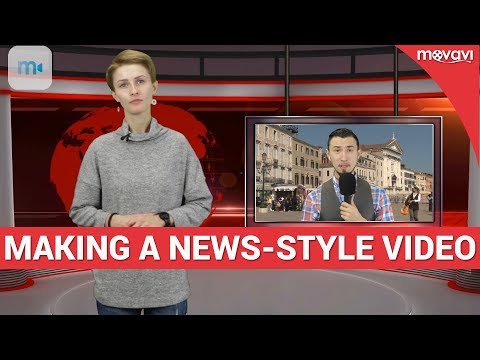
So erstellst du ein videonews-ähnliches Video
KanalMovavi VlogBeschreibung des Urhebers
Was brauchst du, um ein Video im Stil einer Nachrichtensendung zu machen? Wir haben einige wichtige Elemente ausgewählt – der Vorspann, der Hintergrund hinter dem Reporter, das Logo, der Lauftext und mehr. Möchtest du dein eigenes Nachrichtenvideo drehen, aber weißt nicht, wie du anfangen sollst? Schau dir den neuen Movavi-Vlog an, und wir verraten dir alles dazu.
Weitere Tutorials, die dir helfen, ein videonews-ähnliches Video zu erstellen:
Der Split-Screen-Effekt für Breaking News
Der Picture-in-Picture-Effekt für ein Logo
Das Chroma-Key-Tool zum Hintergrund ersetzen
Jetzt ist es Zeit, dein eigenes Nachrichtenvideo zu drehen und zu schneiden! Hier sind ein paar Tipps, die du vor dem Drehen beachten solltest.
Überlege dir vorher, wie du die Aufnahmen anlegst. Denk daran, dass der Reporter je nach Hintergrund an einer bestimmten Stelle stehen muss.
Für die Aufnahmen und den Schnitt brauchst du einen grünen Hintergrund, um den Chroma-Key-Effekt nutzen zu können. Falls du keinen professionellen Greenscreen hast, kannst du grüne Tücher verwenden oder einfach mehrere grüne Papierbögen zusammenkleben.
Wenn du eine Expertin oder einen besonderen Reporter in dein Video einbauen möchtest, drehe die Aufnahmen an einem anderen Ort – vielleicht auf der Straße oder bei einem Freund zu Hause. Nutze den Split-Screen- oder Picture-in-Picture-Effekt, um die zweite Person ins Video einzufügen.
Was den Schnitt angeht, gibt es auch einige spannende Optionen! Falls du eine Videobearbeitungssoftware brauchst, empfehlen wir dir, die neue und verbesserte Version von Movavi Video Editor auszuprobieren – damit kannst du unglaubliche Videos erstellen.
Schritt 1. Füge die Dateien zum Programm hinzu und erstelle einen Vorspann...
Weitere Tutorials, die dir helfen, ein videonews-ähnliches Video zu erstellen:
Der Split-Screen-Effekt für Breaking News
Der Picture-in-Picture-Effekt für ein Logo
Das Chroma-Key-Tool zum Hintergrund ersetzen
Jetzt ist es Zeit, dein eigenes Nachrichtenvideo zu drehen und zu schneiden! Hier sind ein paar Tipps, die du vor dem Drehen beachten solltest.
Überlege dir vorher, wie du die Aufnahmen anlegst. Denk daran, dass der Reporter je nach Hintergrund an einer bestimmten Stelle stehen muss.
Für die Aufnahmen und den Schnitt brauchst du einen grünen Hintergrund, um den Chroma-Key-Effekt nutzen zu können. Falls du keinen professionellen Greenscreen hast, kannst du grüne Tücher verwenden oder einfach mehrere grüne Papierbögen zusammenkleben.
Wenn du eine Expertin oder einen besonderen Reporter in dein Video einbauen möchtest, drehe die Aufnahmen an einem anderen Ort – vielleicht auf der Straße oder bei einem Freund zu Hause. Nutze den Split-Screen- oder Picture-in-Picture-Effekt, um die zweite Person ins Video einzufügen.
Was den Schnitt angeht, gibt es auch einige spannende Optionen! Falls du eine Videobearbeitungssoftware brauchst, empfehlen wir dir, die neue und verbesserte Version von Movavi Video Editor auszuprobieren – damit kannst du unglaubliche Videos erstellen.
Schritt 1. Füge die Dateien zum Programm hinzu und erstelle einen Vorspann...
Über dieses Tutorial
Movavi Vlog hat dieses 6:37 lange Video-Tutorial am 3. November 2017 veröffentlicht. Es wurde 818.878-mal auf YouTube angesehen.
- Kanal
- Movavi Vlog
- Kategorie
- Menschen & Blogs
- Dauer
- 6:37
- Veröffentlicht
- 3. November 2017
- Aufrufe
- 818.878
- Likes
- 8.357
Teilen
Dieses Tutorial in anderen Sprachen
- ENHow to Make a News-Style Video
- FRComment faire une vidéo Nouvelles-Style
- ESCómo hacer un vídeo Noticias-Estilo
- PTComo fazer uma notícia-Style Vídeo
- ITCome fare un-News Style Video
- NLHoe maak je een News-Style Video maken
- RUКак сделать новости-Style видео
- PLJak zrobić News stylu wideo
- JAニュース・スタイルのビデオを作る方法
- ARكيفية جعل أخبار على غرار فيديو
- HIकैसे एक समाचार-शैली वीडियो बनाने के लिए
- IDCara Membuat Berita-Style Video