Die Wiedergabe lädt den eingebetteten YouTube-Player (erweiterter Datenschutzmodus).
PowerPoint-Präsentation mit Animation gestalten – Schritt-für-Schritt-Anleitung
KanalPowerPoint SchoolKurz gesagt
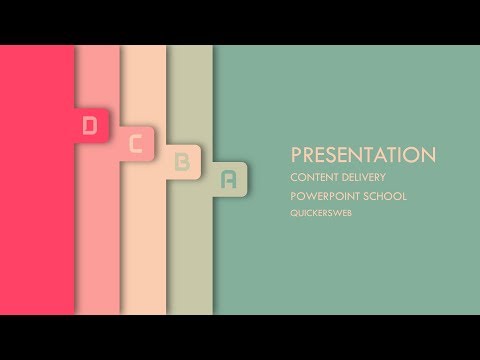
Du erstellst eine einzelne animierte PowerPoint-Folie, die den Inhalt von vier Infografik-Folien visuell darstellt – mit Bewegungswegen und Formen. Dieses Tutorial nutzt grundlegende PowerPoint-Tools wie Rechtecke und Bewegungswege, um ein dynamisches, mehrschichtiges Design zu bauen. Ideal für alle, die Bewegung und Klarheit in Präsentationen einbauen möchten, ohne auf komplexe Software zurückgreifen zu müssen.
Fragen und Antworten
Welche PowerPoint-Versionen werden in diesem Tutorial unterstützt?
PowerPoint 2013 oder 2016.
Kann ich diese Technik auch mit anderen Formen als Rechtecken anwenden?
Das Tutorial konzentriert sich auf Rechtecke, aber Bewegungswege funktionieren auch mit anderen Formen.
Beschreibung des Urhebers
Möchtest du mehr von meinen Arbeiten sehen?
Dann buche unseren PowerPoint-Kurs und unterstütze uns mit deiner Treue!
🔥 Hol dir unser Premium-Vorlagen-Paket hier:
🔥 Unser PowerPoint-Kurs auf Udemy:
❤️ Hilf uns, mehr Videos zu erstellen, und sichere dir tolle BELOHNUNGEN:
🔥 Du kannst diese animierte PowerPoint-Vorlage kostenlos herunterladen:
Verwendete Elemente:
Software: PowerPoint 2013 oder 2016
Animation: Bewegungswege (Linien)
Form: Rechtecke
Schriftart: DAGGERSQUARE
Besuche unsere Website:
Vielen Dank fürs Zuschauen! 😊
Inspiration:
Die Idee für dieses Template stammt von einem tollen Vorbild!
Ersteller: 臭喷蛆
Hintergrundmusik:
Lizenziert unter Creative Commons: Namensnennung 3.0
Über dieses Tutorial
PowerPoint School hat dieses 6:17 lange Video-Tutorial am 26. Oktober 2018 veröffentlicht. Es wurde 12.584.785-mal auf YouTube angesehen.
- Kanal
- PowerPoint School
- Kategorie
- Anleitungen & Style
- Dauer
- 6:17
- Veröffentlicht
- 26. Oktober 2018
- Aufrufe
- 12.584.785
- Likes
- 244.011
Teilen
Dieses Tutorial in anderen Sprachen
- ENAnimated PowerPoint Slide Design Tutorial
- FRDiapositives PowerPoint d'animation Conception Tutorial
- ESAnimada de diapositivas de PowerPoint Tutorial de Diseño
- PTAnimated Slide PowerPoint Projeto Tutorial
- ITPowerPoint Animated Slide Design Tutorial
- NLGeanimeerde PowerPoint Slide Design Tutorial
- RUАнимационная PowerPoint Slide Design Tutorial
- PLAnimowane PowerPoint slajdów Projekt Tutorial
- JAアニメーションPowerPointスライドデザインチュートリアル
- ARالرسوم المتحركة شريحة PowerPoint التصميم التعليمي
- HIएनिमेटेड PowerPoint स्लाइड डिजाइन ट्यूटोरियल
- IDAnimasi PowerPoint Slide Desain Tutorial