Odtwarzanie wczytuje osadzony odtwarzacz YouTube (tryb rozszerzonej prywatności).
Krok po kroku: animowany projekt slajdu w PowerPoint
KanałPowerPoint SchoolW skrócie
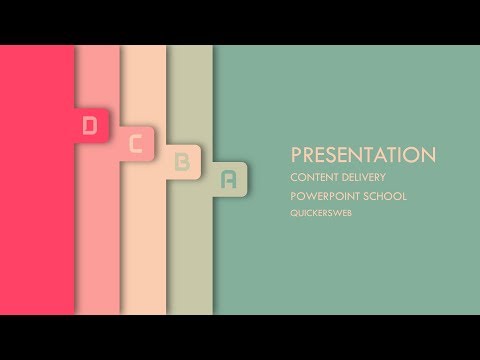
Stwórz jeden animowany slajd w PowerPoint, który wizualnie zastąpi cztery slajdy z infografiką, wykorzystując ścieżki ruchu i kształty. Ten tutorial pokazuje, jak używać podstawowych narzędzi PowerPoint — takich jak prostokąty i ścieżki ruchu — aby zbudować dynamiczny, warstwowy design. Idealny dla tych, którzy chcą dodać ruch i klarowność prezentacjom bez używania skomplikowanego oprogramowania.
Pytania i odpowiedzi
W jakich wersjach PowerPoint można wykorzystać tę technikę?
PowerPoint 2013 lub 2016.
Czy tę technikę można zastosować do innych kształtów niż prostokąty?
Tutorial skupia się na prostokątach, ale ścieżki ruchu można stosować również do innych kształtów.
Opis autora
W tym tutorialu pokażę, jak zaprojektować animowany slajd w prezentacji PowerPoint. Tutaj na jednym slajdzie przedstawiam cztery wizualizacje w formie infografiki.
Chcesz więcej takich prac?
Zapisz się na nasz kurs PowerPoint i wspieraj naszą pracę!
🔥 Pobierz nasz premium szablon tutaj:
🔥 Nasz kurs na Udemy:
❤️ Pomóż nam tworzyć więcej filmów i zdobywaj nagrody:
🔥 Pobierz ten animowany szablon PowerPoint za darmo:
Użyte elementy:
Program: PowerPoint 2013 lub 2016
Animacja: Ścieżki ruchu (linie)
Kształty: Prostokąty
Czcionka: DAGGERSQUARE
Nasza strona:
Dziękujemy za oglądanie! 😊
Inspiracja:
Ten szablon powstał pod wpływem innej świetnej pracy!
Autor: 臭喷蛆
Muzyka tła:
Licencja Creative Commons: Attribution 3.0 License
Chcesz więcej takich prac?
Zapisz się na nasz kurs PowerPoint i wspieraj naszą pracę!
🔥 Pobierz nasz premium szablon tutaj:
🔥 Nasz kurs na Udemy:
❤️ Pomóż nam tworzyć więcej filmów i zdobywaj nagrody:
🔥 Pobierz ten animowany szablon PowerPoint za darmo:
Użyte elementy:
Program: PowerPoint 2013 lub 2016
Animacja: Ścieżki ruchu (linie)
Kształty: Prostokąty
Czcionka: DAGGERSQUARE
Nasza strona:
Dziękujemy za oglądanie! 😊
Inspiracja:
Ten szablon powstał pod wpływem innej świetnej pracy!
Autor: 臭喷蛆
Muzyka tła:
Licencja Creative Commons: Attribution 3.0 License
O tym poradniku
PowerPoint School opublikował ten poradnik wideo (6:17) 26 października 2018. Obejrzano go w YouTube 12 584 785 razy.
- Kanał
- PowerPoint School
- Kategoria
- Poradniki i styl
- Czas trwania
- 6:17
- Opublikowano
- 26 października 2018
- Wyświetlenia
- 12 584 785
- Polubienia
- 244 011
Udostępnij
Ten poradnik w innych językach
- ENAnimated PowerPoint Slide Design Tutorial
- FRDiapositives PowerPoint d'animation Conception Tutorial
- ESAnimada de diapositivas de PowerPoint Tutorial de Diseño
- PTAnimated Slide PowerPoint Projeto Tutorial
- ITPowerPoint Animated Slide Design Tutorial
- DEAnimierte Powerpoint Slide Design Tutorial
- NLGeanimeerde PowerPoint Slide Design Tutorial
- RUАнимационная PowerPoint Slide Design Tutorial
- JAアニメーションPowerPointスライドデザインチュートリアル
- ARالرسوم المتحركة شريحة PowerPoint التصميم التعليمي
- HIएनिमेटेड PowerPoint स्लाइड डिजाइन ट्यूटोरियल
- IDAnimasi PowerPoint Slide Desain Tutorial