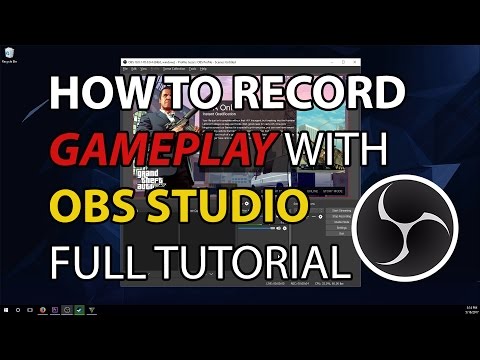
Die Wiedergabe lädt den eingebetteten YouTube-Player (erweiterter Datenschutzmodus).
So registrierst du dein Gaming mit OBS Studio – Komplettanleitung + beste Einstellungen
KanalJESSEverythingBeschreibung des Urhebers
Falls du Fragen hast, schreib sie einfach in die Kommentare – ich helfe gern!
Hier eine Übersicht des Videos:
1) 0:30 – OBS Studio installieren
2) 0:42 – OBS vom hellen zum dunklen Design wechseln
3) 1:10 – Eine Szene hinzufügen
4) 1:33 – Game-Capture als Quelle hinzufügen
5) 1:49 – Game-Capture-Modus #1 – "Erfasse jede Vollbild-Anwendung"
6) 2:09 – Spiel aus Steam öffnen, um es aufzunehmen
7) 2:50 – Game-Capture-Modus #2 – "Erfasse ein bestimmtes Fenster"
8) 3:25 – Game-Capture-Modus #3 – "Erfasse aktives Fenster mit Tastenkombination"
9) 3:41 – Tastenkombination für aktives Fenster festlegen
10) 5:07 – Audio-Einstellungen – Abtastrate
11) 7:04 – Audio-Einstellungen – Desktop-Audio-Gerät
12) 7:32 – Audio-Einstellungen – Mikrofon/Hilfs-Audio-Gerät
13) 8:00 – Ausgabe – von einfach zu erweiterter Modus wechseln
14) 8:08 – Ausgabe/Audio – Audio-Bitrate einstellen und Spuren benennen
15) 9:26 – Mixer-Einstellungen – Mikrofon auf Mono umwandeln
16) 9:31 – Mixer-Einstellungen – Audio-Spurnummern auswählen
17) 10:45 – Video-Einstellungen – Grundauflösung (Canvas)
18) 11:31 -…
Über dieses Tutorial
JESSEverything hat dieses 25:43 lange Video-Tutorial am 26. Oktober 2017 veröffentlicht. Es wurde 427.383-mal auf YouTube angesehen.
- Kanal
- JESSEverything
- Kategorie
- Anleitungen & Style
- Dauer
- 25:43
- Veröffentlicht
- 26. Oktober 2017
- Aufrufe
- 427.383
- Likes
- 9.164
Teilen
Weiterführende Links
-
Screen recording windows 10 — to capture your screen, click ...
mrtvej-miluju.net
The next best screen recording software for Windows 10 is MadCap Mimic. This is a multimedia software that can record the screen activities on your computer. In addition to that, you can record your PC in three methods,…
-
Call of Duty®: Black Ops 3
callofduty.com
Call of Duty®: Black Ops III - Zombies Chronicles is available now on PS4™, Xbox One, and Steam.This content expansion delivers 8 remastered classic Zombies maps from Call of Duty®: World at War, Call of Duty®: Black Op…
-
OBS Tutorial 2020 ⇒ Der ultimative Ratgeber!
own3d.tv
1 Grundeinstellungen in OBS. Lasst uns nun die jeweiligen Einstellungssektionen von OBS Studio durchgehen. So wisst ihr, wo ihr was findet. Außerdem werden wir erklären, an welchen Stellschrauben gedreht werden muss, um…
Dieses Tutorial in anderen Sprachen
- ENHow To Record Gameplay With OBS Studio - Full Tutorial + Best Settings
- FRComment enregistrer Gameplay Avec OBS Studio - Plein + meilleurs réglages Tutoriel
- ESCómo grabar juego con OBS - Studio completa Mejor Tutorial Settings +
- PTComo gravar Gameplay Com OBS Estúdio - completa Tutorial + Melhores ajustes
- ITCome registrare gioco con OBS Studio - Tutorial + Regolazioni migliori completi
- NLHow To Record Gameplay Met OBS Studio - Full Tutorial + Best Instellingen
- RUКак Запись Геймплей с OBS Studio - полное руководство + Лучшие настройки
- PLJak nagrywać Gameplay z OBS Studio - Full Tutorial + Najlepsze Ustawienia
- JAどのようにレコードのゲームプレイではOBSメーカー - フルチュートリアル+ベストセッティング
- ARكيفية تسجيل اللعب مع OBS ستوديو - كاملة دروس + أفضل إعدادات
- HIकैसे करने के लिए रिकॉर्ड गेमप्ले के साथ OBS स्टूडियो - पूर्ण ट्यूटोरियल + बेस्ट सेटिंग
- IDCara Rekam Gameplay Dengan OBS Studio - Full Tutorial + Pengaturan Terbaik