Die Wiedergabe lädt den eingebetteten YouTube-Player (erweiterter Datenschutzmodus).
So aktualisierst du Safari auf die neueste Version
KanalkvchostingBeschreibung des Urhebers
• Falls du eine ältere Version von Safari nutzt, solltest du sie möglichst schnell aktualisieren – neue Versionen bringen immer Verbesserungen in Sachen Sicherheit, Funktionen und Fehlerbehebungen.
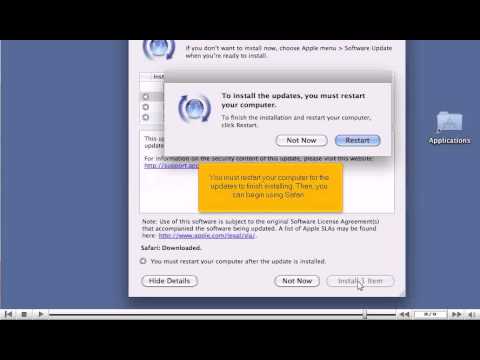
• Klicke auf das Apple-Symbol in der Menüleiste und wähle *Softwareaktualisierung*.
• Dein System prüft dann nach verfügbaren Updates.
• Klicke auf *Details anzeigen* und stelle sicher, dass Safari für das Update markiert ist.
• Bestätige mit *Installieren*. Vergiss nicht, deinen Computer neu zu starten, um die Installation abzuschließen und neue Updates zu prüfen.
• Klicke auf das Apple-Symbol in der Menüleiste und wähle *Softwareaktualisierung*.
• Dein System prüft dann nach verfügbaren Updates.
• Klicke auf *Details anzeigen* und stelle sicher, dass Safari für das Update markiert ist.
• Bestätige mit *Installieren*. Vergiss nicht, deinen Computer neu zu starten, um die Installation abzuschließen und neue Updates zu prüfen.
Über dieses Tutorial
kvchosting hat dieses 2:09 lange Video-Tutorial am 29. Oktober 2013 veröffentlicht. Es wurde 452.001-mal auf YouTube angesehen.
- Kanal
- kvchosting
- Kategorie
- Anleitungen & Style
- Dauer
- 2:09
- Veröffentlicht
- 29. Oktober 2013
- Aufrufe
- 452.001
- Likes
- 204
Teilen
Dieses Tutorial in anderen Sprachen
- ENHow to upgrade Safari to the latest version
- FRComment mettre à jour Safari à la dernière version
- ESCómo actualizar Safari a la última versión
- PTComo atualizar o Safari para a versão mais recente
- ITCome aggiornare Safari alla versione più recente
- NLHoe om te upgraden Safari naar de nieuwste versie
- RUКак обновить Safari до последней версии
- PLJak zaktualizować Safari do najnowszej wersji
- JA最新バージョンへのSafariをアップグレードする方法
- ARكيفية ترقية سفاري إلى الإصدار الأحدث
- HIनवीनतम संस्करण के लिए सफारी को कैसे अपग्रेड करें
- IDCara meng-upgrade Safari ke versi terbaru