Die Wiedergabe lädt den eingebetteten YouTube-Player (erweiterter Datenschutzmodus).
E-Mail-Konto in Outlook 2007 einrichten – Schritt-für-Schritt-Anleitung
KanalkvchostingBeschreibung des Urhebers
So richtest du ein E-Mail-Konto in Outlook 2007 ein
Erstelle dein neues E-Mail-Konto in deinem Webhosting-Account, meist über das cPanel.
• Klicke im Menüband auf *Extras* und dann auf die Registerkarte *Kontoeinstellungen*. Es öffnet sich das Fenster für die E-Mail-Konfiguration.
• Klicke auf die Schaltfläche *Neu* links und fülle die Felder mit deinem Namen, deiner E-Mail-Adresse und deinem Passwort aus. Wähle dann die Option *Server manuell einstellen* aus und klicke auf *Weiter*.
• Stelle sicher, dass der Button *E-Mail über das Internet* aktiviert ist, und klicke erneut auf *Weiter*.
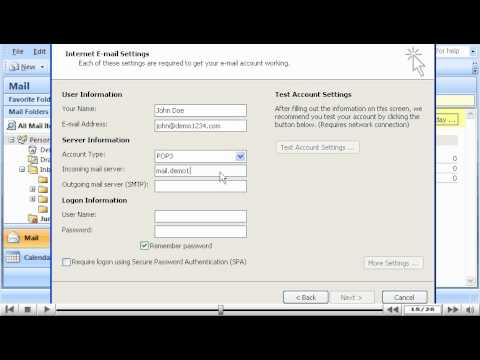
• Nun erscheint das Fenster für die E-Mail-Einstellungen. Gib deinen Namen, deine E-Mail-Adresse und die Serverinformationen (eingehender und ausgehender Server) sowie die Anmeldedaten ein, die dir von deinem Hostprovider zur Verfügung gestellt wurden. Klicke auf die Registerkarte *Weitere Einstellungen* im selben Fenster und aktiviere unter *Ausgehender Server* die Option *SMTP-Authentifizierung*. Damit stellt Outlook sicher, dass du auch beim Versenden von E-Mails angemeldet bleibst – so geht nichts ohne deine Erlaubnis ab. Bestätige mit *OK* und klicke auf *Weiter*.
• Im nächsten Fenster klickst du auf *Fertig stellen*.
Dein E-Mail-Konto ist nun erfolgreich eingerichtet.
Erstelle dein neues E-Mail-Konto in deinem Webhosting-Account, meist über das cPanel.
• Klicke im Menüband auf *Extras* und dann auf die Registerkarte *Kontoeinstellungen*. Es öffnet sich das Fenster für die E-Mail-Konfiguration.
• Klicke auf die Schaltfläche *Neu* links und fülle die Felder mit deinem Namen, deiner E-Mail-Adresse und deinem Passwort aus. Wähle dann die Option *Server manuell einstellen* aus und klicke auf *Weiter*.
• Stelle sicher, dass der Button *E-Mail über das Internet* aktiviert ist, und klicke erneut auf *Weiter*.
• Nun erscheint das Fenster für die E-Mail-Einstellungen. Gib deinen Namen, deine E-Mail-Adresse und die Serverinformationen (eingehender und ausgehender Server) sowie die Anmeldedaten ein, die dir von deinem Hostprovider zur Verfügung gestellt wurden. Klicke auf die Registerkarte *Weitere Einstellungen* im selben Fenster und aktiviere unter *Ausgehender Server* die Option *SMTP-Authentifizierung*. Damit stellt Outlook sicher, dass du auch beim Versenden von E-Mails angemeldet bleibst – so geht nichts ohne deine Erlaubnis ab. Bestätige mit *OK* und klicke auf *Weiter*.
• Im nächsten Fenster klickst du auf *Fertig stellen*.
Dein E-Mail-Konto ist nun erfolgreich eingerichtet.
Über dieses Tutorial
kvchosting hat dieses 3:28 lange Video-Tutorial am 26. Oktober 2011 veröffentlicht. Es wurde 719.456-mal auf YouTube angesehen.
- Kanal
- kvchosting
- Kategorie
- Anleitungen & Style
- Dauer
- 3:28
- Veröffentlicht
- 26. Oktober 2011
- Aufrufe
- 719.456
- Likes
- 1.499
Teilen
Dieses Tutorial in anderen Sprachen
- ENHow to configure an email account in Outlook 2007 - Configuring Email Tutorials
- FRComment configurer un compte de messagerie dans Outlook 2007 - Configuration Tutoriels Email
- ESCómo configurar una cuenta de correo electrónico en Outlook 2007 - Configuración de correo electrónico tutoriales
- PTComo configurar uma conta de e-mail no Outlook 2007 - Configurando Tutoriais Email
- ITCome configurare un account di posta in Outlook 2007 - Configurazione Tutorial Email
- NLHoe kan ik een e-mailaccount te configureren in Outlook 2007 - E-mail Tutorials configureren
- RUКак настроить учетную запись электронной почты в Outlook 2007 - Настройка электронной почты Tutorials
- PLJak skonfigurować konto e-mail w programie Outlook 2007 - konfiguracja Poradniki Email
- JAOutlook 2007で電子メールアカウントを設定する方法 - の設定電子メールのチュートリアル
- ARكيفية تكوين حساب بريد إلكتروني في Outlook 2007 - تكوين دروس البريد الإلكتروني
- HIकैसे आउटलुक 2007 में एक ई-मेल खाता कॉन्फ़िगर करने के - ईमेल ट्यूटोरियल का विन्यास
- IDCara mengkonfigurasi account email di Outlook 2007 - Konfigurasi Tutorial Email