La riproduzione carica il player incorporato di YouTube (modalità privacy avanzata).
Come configurare un account email in Outlook 2007 - Guida pratica per impostare la posta
CanalekvchostingDescrizione dell’autore
Come configurare un account email in Outlook 2007
Crea il tuo nuovo account email direttamente dal pannello di controllo del tuo hosting, solitamente tramite cPanel.
• Fai clic sulla sezione *Strumenti* nella barra dei menu, poi seleziona la scheda *Impostazioni account*. Si aprirà la finestra di configurazione.
• Clicca sul pulsante *Nuovo* a sinistra, inserisci il tuo nome, indirizzo email e password nei campi corrispondenti, quindi seleziona l’opzione *Configura manualmente le impostazioni del server*. Premi *Avanti*.
• Assicurati che sia selezionato il pulsante *Posta elettronica su Internet*. Premi nuovamente *Avanti*.
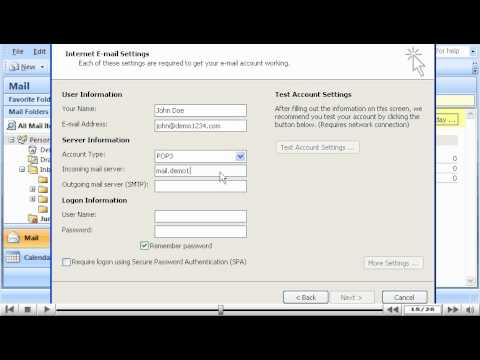
• Apparirà la pagina delle impostazioni email: inserisci il tuo nome, l’indirizzo email, i dati del server (incoming e outgoing) e le credenziali fornite dal tuo provider. Clicca sulla scheda *Impostazioni avanzate* nella stessa finestra e, nella sezione *Server in uscita*, attiva l’opzione *Autenticazione SMTP*. Questa funzione garantisce che Outlook si connetti al server anche per l’invio delle email, evitando che messaggi vengano spediti a tuo nome senza autorizzazione. Premi *OK* e poi *Avanti*.
• Nella finestra successiva, clicca su *Fine*.
Il tuo account email è ora configurato correttamente.
Crea il tuo nuovo account email direttamente dal pannello di controllo del tuo hosting, solitamente tramite cPanel.
• Fai clic sulla sezione *Strumenti* nella barra dei menu, poi seleziona la scheda *Impostazioni account*. Si aprirà la finestra di configurazione.
• Clicca sul pulsante *Nuovo* a sinistra, inserisci il tuo nome, indirizzo email e password nei campi corrispondenti, quindi seleziona l’opzione *Configura manualmente le impostazioni del server*. Premi *Avanti*.
• Assicurati che sia selezionato il pulsante *Posta elettronica su Internet*. Premi nuovamente *Avanti*.
• Apparirà la pagina delle impostazioni email: inserisci il tuo nome, l’indirizzo email, i dati del server (incoming e outgoing) e le credenziali fornite dal tuo provider. Clicca sulla scheda *Impostazioni avanzate* nella stessa finestra e, nella sezione *Server in uscita*, attiva l’opzione *Autenticazione SMTP*. Questa funzione garantisce che Outlook si connetti al server anche per l’invio delle email, evitando che messaggi vengano spediti a tuo nome senza autorizzazione. Premi *OK* e poi *Avanti*.
• Nella finestra successiva, clicca su *Fine*.
Il tuo account email è ora configurato correttamente.
Informazioni su questo tutorial
kvchosting ha pubblicato questo video tutorial di 3:28 il 26 ottobre 2011. È stato visto 719.456 volte su YouTube.
- Canale
- kvchosting
- Categoria
- Fai da te e stile
- Durata
- 3:28
- Pubblicato
- 26 ottobre 2011
- Visualizzazioni
- 719.456
- Mi piace
- 1.499
Condividi
Questo tutorial in altre lingue
- ENHow to configure an email account in Outlook 2007 - Configuring Email Tutorials
- FRComment configurer un compte de messagerie dans Outlook 2007 - Configuration Tutoriels Email
- ESCómo configurar una cuenta de correo electrónico en Outlook 2007 - Configuración de correo electrónico tutoriales
- PTComo configurar uma conta de e-mail no Outlook 2007 - Configurando Tutoriais Email
- DEKonfigurieren von E-Mail-Tutorials - wie ein E-Mail-Konto in Outlook 2007 konfigurieren
- NLHoe kan ik een e-mailaccount te configureren in Outlook 2007 - E-mail Tutorials configureren
- RUКак настроить учетную запись электронной почты в Outlook 2007 - Настройка электронной почты Tutorials
- PLJak skonfigurować konto e-mail w programie Outlook 2007 - konfiguracja Poradniki Email
- JAOutlook 2007で電子メールアカウントを設定する方法 - の設定電子メールのチュートリアル
- ARكيفية تكوين حساب بريد إلكتروني في Outlook 2007 - تكوين دروس البريد الإلكتروني
- HIकैसे आउटलुक 2007 में एक ई-मेल खाता कॉन्फ़िगर करने के - ईमेल ट्यूटोरियल का विन्यास
- IDCara mengkonfigurasi account email di Outlook 2007 - Konfigurasi Tutorial Email