Afspelen laadt de ingesloten YouTube-speler (privacyvriendelijke modus).
Hoe configureer je een e-mailaccount in Outlook 2007 – Stapsgewijze handleiding
KanaalkvchostingBeschrijving van de maker
Zo configureer je een e-mailaccount in Outlook 2007
Maak eerst je nieuwe e-mailaccount aan in je webhostingaccount, meestal via cPanel.
• Klik op *Tools* in de werkbalk en vervolgens op het tabblad *Accountinstellingen*. Het venster voor het e-mailaccount verschijnt.
• Klik op de knop *Nieuw* aan de linkerkant en vul je naam, e-mailadres en wachtwoord in. Zet een vinkje bij *Serverinstellingen handmatig configureren* en klik op *Volgende*.
• Zorg ervoor dat de optie *Internet-e-mail* is aangevinkt. Klik opnieuw op *Volgende*.
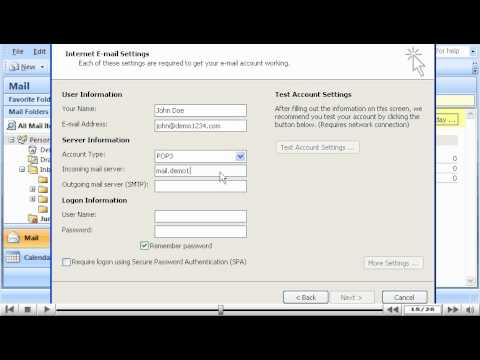
• Het venster met e-mailinstellingen verschijnt. Vul je naam, e-mailadres, serverinformatie (incoming en outgoing) en de inloggegevens in die je van je host hebt ontvangen. Klik op het tabblad *Meer instellingen* in hetzelfde venster en zet bij *Outgoing Server* een vinkje bij *SMTP-authenticatie*. Hiermee zorg je ervoor dat Outlook zich ook aanmeldt bij het verzenden van e-mails, zodat alleen jij berichten kunt versturen. Klik op *OK* en vervolgens op *Volgende*.
• In het volgende venster klik je op *Klaar*.
Je e-mailaccount is nu succesvol ingesteld.
Maak eerst je nieuwe e-mailaccount aan in je webhostingaccount, meestal via cPanel.
• Klik op *Tools* in de werkbalk en vervolgens op het tabblad *Accountinstellingen*. Het venster voor het e-mailaccount verschijnt.
• Klik op de knop *Nieuw* aan de linkerkant en vul je naam, e-mailadres en wachtwoord in. Zet een vinkje bij *Serverinstellingen handmatig configureren* en klik op *Volgende*.
• Zorg ervoor dat de optie *Internet-e-mail* is aangevinkt. Klik opnieuw op *Volgende*.
• Het venster met e-mailinstellingen verschijnt. Vul je naam, e-mailadres, serverinformatie (incoming en outgoing) en de inloggegevens in die je van je host hebt ontvangen. Klik op het tabblad *Meer instellingen* in hetzelfde venster en zet bij *Outgoing Server* een vinkje bij *SMTP-authenticatie*. Hiermee zorg je ervoor dat Outlook zich ook aanmeldt bij het verzenden van e-mails, zodat alleen jij berichten kunt versturen. Klik op *OK* en vervolgens op *Volgende*.
• In het volgende venster klik je op *Klaar*.
Je e-mailaccount is nu succesvol ingesteld.
Over deze tutorial
kvchosting publiceerde deze videotutorial van 3:28 op 26 oktober 2011. Hij is 719.456 keer bekeken op YouTube.
- Kanaal
- kvchosting
- Categorie
- How-to & stijl
- Duur
- 3:28
- Gepubliceerd
- 26 oktober 2011
- Weergaven
- 719.456
- Likes
- 1.499
Delen
Deze tutorial in andere talen
- ENHow to configure an email account in Outlook 2007 - Configuring Email Tutorials
- FRComment configurer un compte de messagerie dans Outlook 2007 - Configuration Tutoriels Email
- ESCómo configurar una cuenta de correo electrónico en Outlook 2007 - Configuración de correo electrónico tutoriales
- PTComo configurar uma conta de e-mail no Outlook 2007 - Configurando Tutoriais Email
- ITCome configurare un account di posta in Outlook 2007 - Configurazione Tutorial Email
- DEKonfigurieren von E-Mail-Tutorials - wie ein E-Mail-Konto in Outlook 2007 konfigurieren
- RUКак настроить учетную запись электронной почты в Outlook 2007 - Настройка электронной почты Tutorials
- PLJak skonfigurować konto e-mail w programie Outlook 2007 - konfiguracja Poradniki Email
- JAOutlook 2007で電子メールアカウントを設定する方法 - の設定電子メールのチュートリアル
- ARكيفية تكوين حساب بريد إلكتروني في Outlook 2007 - تكوين دروس البريد الإلكتروني
- HIकैसे आउटलुक 2007 में एक ई-मेल खाता कॉन्फ़िगर करने के - ईमेल ट्यूटोरियल का विन्यास
- IDCara mengkonfigurasi account email di Outlook 2007 - Konfigurasi Tutorial Email